Mostrando entradas con la etiqueta fuentes. Mostrar todas las entradas

25/3/24

Ñapa para usar Libreoffice y que no se descoloquen los textos


Logotipos de LibreOffice

De LibreOffice ya hemos hablado y lo que vamos a explicar aquí ya está explicado por este blog, pero lo vamos a resumir en esta entrada para que sea mucho más sencillo. 

Se trata de resolver el problema que existe cuando trabajamos con documentos (textos, hojas de cálculo o presentaciones) en diferentes equipos y con diferentes programas, donde a veces se nos descuadran los trabajos que hemos hecho. 

Tenemos LibreOffice instalado y vamos a ser prácticos y queremos que funcione como si fuera Word a efectos de compatibilidad con los equipos de nuestros compañeros. Para ello vamos a hacer una pequeña ñapa en nuestro equipo.

Lo primero y más básico, vamos a configurar LibreOffice. Abrimos un documento y vamos a Herramientas, Opciones, Cargar/Guardar, General, y una vez allí:

  • donde pone "tipo de documento" seleccionamos "documento de texto" y en  "siempre guardar como" elegimos "Word 97-2003 (*.doc)".
  • donde pone "tipo de documento" seleccionamos "hoja de cálculo" y en  "siempre guardar como" elegimos "Excel 97-2003 (*.exe)".
  • donde pone "tipo de documento" seleccionamos "presentación" y en "siempre guardar como" elegimos "PowerPoint 97-2003 (*.ppt)".

Todo esto hay que hacerlo solo una vez. Ahora, cuando guardemos algo, a no ser que le especifiquemos otra cosa, se va a guardar como si estuviéramos haciéndolo en Microsoft Office, los archivos van a ser iguales que los de todo el mundo y se van a abrir sin problemas en cualquier equipo.

Ahora bien, aún puede haber desajustes y para ello vamos a instalar las mismas fuentes (tipos de letra) en nuestro equipo que las que hay en otros. 

Documento de LibreOffice

Libreoffice trae numerosas fuentes. Por defecto writter (el equivalente a word) carga Liberation serif, que es muy compatible, como se ve en la imagen, con Times New Roman. También tenemos Liberation Sans, que es lo mismo respecto a Arial (la familia de fuentes Liberation es del mismo tamaño que las fuentes más utilizadas). Si tenemos cuidado de escoger esas fuentes no tendríamos que tener problemas (si usamos la fuente Juanjo, sí, claro, entonces tendremos todos los problemas😁).

Las fuentes de LibreOffice en Debian 12, tal como vienen (LibreOffice 7.4) (37 fuentes):

Pantallazo de LibreOffice
 

De todos modos, si queremos usar alguna otra que tengamos en otro equipo o en otra partición que tengamos, no hay más que cogerlas y ponerlas en nuestro equipo (y esto también hay que hacerlo solo una vez):

  • Copiamos la carpeta c:/Windows/Fonts, que es la que contiene las fuentes, del equipo que tenga Office instalado y la llevamos (en un pendrive, o a través de google drive...) al equipo con Linux que estamos usando. 
  • Allí la pegaremos en nuestra carpeta personal, que en nuestro caso es /home/sotileza (Cada uno deberá sustituir aquí "Sotileza" por el nombre del usuario que tenga). 
  • Una vez hecho esto, renombramos dicha carpeta (pulsando F2) y cambiamos el nombre actual que es /home/sotileza/Fonts por /home/sotileza/.fonts (OJO, ES MUY IMPORTANTE DEJARLA EXACTAMENTE CON ESTE NOMBRE, ASÍ, EN MINÚSCULA E INCLUYENDO EL PUNTO DELANTE. Y al hacerlo la carpeta quedará oculta, no se verá pero estará disponible para los programas).
Al abrir LibreOffice ahora veremos que tenemos todas las fuentes que teníamos y las que hemos añadido (en este caso ahora tenemos más de 1000):

Pantallazo de LibreOffice

Ya solo nos falta poner que la fuente que queremos usar aparezca por defecto. Para ello abrimos Writer y vamos a Herramientas, Opciones, LibreOffice Writer, Tipos de letra básicos (occidentales), y ponemos "arial", por ejemplo, en todos los campos (predeterminado, título, lista, leyenda, índice) y damos a guardar. 

pantallazo de LibreOffice

Y ya estaría.

Si alguien tiene alguna duda, que le pregunte a Albert. 

19/2/22

Tu propia letra en el ordenador (o en el móvil) - 2

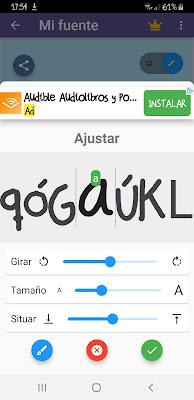
Otra opción para tener tu propia letra en android (pero que luego podemos exportar al procesador de texto del ordenador también) es usar directamente la aplicación Handwriting, de Google Play, con la que se puede además de completar una plantilla, escribir directamente en la pantalla (con el dedo o con un puntero), lo cual es mucho más sencillo. Esta aplicación nos parece mucho más interesante porque tiene la opción de editar y ajustar muy bien el tamaño, el espaciado y la inclinación de los caracteres uno por uno y se puede de este modo perfeccionar todo lo que se quiera.


Esta aplicación nos descarga la fuente creada en el formato .otf. Para poder usarla en el móvil como hemos descrito en la entrada anterior hay que convertirla antes al formato .ttf, lo cual haremos mediante otra app, zfont tool, o bien on line desde esta página web, Convertio. Luego seguimos los pasos descritos anteriormente para usarla en el ordenador o en el móvil. 

Una cosa que puede ser muy bonita, sobre todo con niñ@s, es compartir las fuentes que se vayan haciendo. Como todas las fuentes, se pueden mandar por correo, son archivos que pesan poco. Y esto es todo. Esperamos que disfrutéis como nosotros jugando con nuestra letra. Si tenéis alguna duda o nos queréis hacer alguna sugerencia estaremos encantados de compartir lo que sepamos. 


18/2/22

Tu propia letra en el ordenador (o en el móvil)


(Al contrario que la anterior entrada, "pensonalizar android para que sea más sencillo", esta se podría llamar "personalizar android para que sea más complicado"😅)

A veces puede ser interesante -no solo para un friki como yo- escribir en el ordenador con tu propia letra (o sea, crear tu propia fuente). No es demasiado complicado y el resultado es muy chulo. Luego esa letra la podemos usar en cualquier trabajo (en el procesador de textos, por ejemplo).

Una opción es calligraphr. Requiere registro. Se trata de imprimir una plantilla en la cual escribiremos todos los caracteres y luego escanearemos y subiremos de nuevo a la página. Ahí nos darán la opción de descargar la fuente en formato .ttf.


Callado está dicho que hay que tener un poco de cuidado al escribir los caracteres. Podemos imprimir varias veces la plantilla y probar a ver cuál nos queda mejor. Hay que fijarse en las líneas horizontales que nos marcan la altura de las letras para que nos queden un poco uniformes. No hay que descuidar los caracteres especiales, que también nos van a hacer falta. La opción gratuita para el castellano solo deja 75 caracteres, con lo cual hay que sacrificar algunos (que serán sustituidos por una fuente por defecto). Podemos quitar entonces los puntos, comas, el asterisco, el dólar... Es útil usar un rotulador de punta fina para remarcar bien la letra y que se vea nítida.

Para usar la fuente en el ordenador: 

Simplemente hay que colocar la fuente en el lugar correspondiente para que los programas la encuentren. Ojo, hay que acordarse de qué nombre le ponemos (que luego no la encontramos):

Copiamos este archivo .ttf (que estará en la carpeta descargas) y lo pegaremos en la carpeta correspondiente de nuestro equipo:

  • Si usamos windows, dentro de c:/windows/fonts
  • En gnu-linux dentro de /usr/share/fonts o bien dentro de /home/.fonts (esta última opción solo estará disponible para nuestro usuario, en la anterior para todos los usuarios que haya).

Ahora ya tenemos disponible la fuente como cualquier otra. Podemos probar a usarla abriendo el procesador de textos y seleccionándola.

Usarla en el móvil (en android) es un poco más lioso: 

Lo primero es también pegarla en la memoria interna. Esto lo podemos hacer conectando con un cable USB el móvil y el ordenador, por ejemplo (también se puede mandarla por correo, subirla a drive, etc. Hay muchas maneras de compartir cosas entre el ordenador y el móvil). 

Entrando en ajustes, pantalla, estilo de fuente veremos que podemos elegir entre varias que vienen instaladas pero todavía no aparece la nuestra:

Para que aparezca en este listado y podamos usarla vamos a necesitar instalar la aplicación zfont3 (de la play store).


En esta aplicación (una vez instalada y concedidos todos los permisos, y sorteando los anuncios que aparecen😓) seleccionamos Local (en la pantalla de inicio, abajo a la derecha) y pinchamos en un icono con las letras aA. Ahí estaremos navegando por nuestra memoria interna y podemos seleccionar nuestra fuente (¿nos acordaremos de qué nombre le pusimos, verdad?). Elegida esta y siguiendo todos los pasos (aceptar, aplicar, instalar, sí, sí, de que sí, aceptar, aceptar otra vez, vender nuestra alma al diablo, etc.) ahora nos queda poco ya. Esta aplicación es un poco caprichosa y para que funcione (si no nos ha llevado ella ya directamente) hay que ir a ajustes, temas, y seleccionar el tema propio que trae (zFont) (en "Ajustes", "Temas", "mis cosas" o "Stuff", o algo así, eligiendo la opción probar), operación que, aparentemente, no cambia nada (y de hecho después de un rato se desactiva). Una vez esto iremos a ajustes, pantalla, tamaño y estilo de fuente y allí elegimos la que hemos creado nosotros (¿Verdad que nos seguimos acordando de qué nombre le pusimos?). Se puede cambiar el tamaño y dejar a nuestro gusto. Con esto tenemos todo el móvil usando nuestra fuente. 


En este punto podemos desinstalar zfont3 si queremos, ya que la fuente se nos conservará tal como la hemos dejado. Y si queremos volver a la configuración inicial nada más fácil que abrir ajustes, pantalla, tamaño y estilo de fuente y volver a elegir la que teníamos antes por defecto.


1/3/18

Fuentes en LibreOffice


Cuando usamos LibreOffice (o cualquier otra suite ofimática) en los equipos reciclados que tenemos con Linux nos vamos a encontrar con que las fuentes que tenemos (los tipos de letra) no son los mismos que los que teníamos en Miscrosoft Office con Windows. Esto no es cosa de LibreOffice, sino de que en Linux no están las fuentes que normalmente usábamos (Arial, Times New Roman...), que no son libres. Aunque hay por defecto en Linux una buena colección de fuentes, muchas de ellas muy similares a las que estábamos acostumbrados, también hay una manera muy sencilla de tener las mismas y así las presentaciones, documentos y demás no se nos descuadrarán lo más mínimo al pasar de un equipo a otro.

Basta con ir al explorador de archivos de un equipo con Windows y copiar la carpeta  c:/Windows/Fonts, que es la que contiene las fuentes y llevarla (en un pendrive, o a través de google drive...) al equipo con Linux que estamos usando. Allí la pegaremos en nuestra carpeta personal, que en nuestro caso es /home/sotileza (Cada uno deberá sustituir aquí "Sotileza" por el nombre del usuario que tenga). Una vez hecho esto, renombramos dicha carpeta (pulsando F2) y cambiamos el nombre actual que es /home/sotileza/Fonts por /home/sotileza/.fonts (OJO, ES MUY IMPORTANTE DEJARLA EXACTAMENTE CON ESTE NOMBRE, INCLUYENDO EL PUNTO DELANTE DEL NOMBRE DEL USUARIO. Con ello la carpeta quedará oculta).

Con esto ya podemos cerrar el administrador de archivos y al abrir LibreOffice (o cualquier aplicación en la que poner texto) veremos ya todas las fuentes, tanto las que trae linux como las que tenía Windows.

Luego, para hacer que la fuente que elijamos sea la predeterminada sólo hay que ir (dentro de LibreOffice writer) a:

Herramientas
Opciones
LibreOffice writer
Fuentes básicas (occidentales)

y allí marcamos,en el cuadro de la derecha, la fuente y el tamaño que queramos que aparezca como predeterminado (en este caso, Arial 12, por ser de las más accesibles).