Mostrando entradas con la etiqueta Windows. Mostrar todas las entradas

30/12/25

Usar programas de Windows en GNU-Linux

Cuando trabajamos con un sistema operativo GNU-Linux en algún momento podemos necesitar algún programa que solo existe para Windows y cuyas alternativas no nos convenzcan (aplicaciones en la nube o aplicaciones alternativas). Entonces, si nos va la vida en ello podemos hacer varias cosas: 

Conservar Windows en otra partición, que es es lo más fácil (dual boot) y elegir el sistema operativo que queremos usar al arrancar.

pantallazo de grub
Esta es, sin duda, la opción más conservadora. Mantenemos ambos sistemas operativos, simplemente hay que particionar el disco para dejar espacio a ambos, y la arrancar el ordenador podremos elegir qué sistema vamos a usar. En la imagen anterior vemos el programa grub en un equipo que tiene Ubuntu y Windows 10.   
 

Virtualizar windows, es decir, tener un Windows dentro de nuestro equipo en una máquina virtual. Por ejemplo en Debian podemos usar Cajas (Gnome Boxes) (que lo tenemos en los repositorios) para probar otras distribuciones o para tener un Windows 10 completo. Aquí la única dificultad está en que necesitamos tener buena memoria RAM y espacio suficiente en el disco. 


En la siguiente imagen, Debian corriendo Cajas, donde está abierto Windows 10: 

Pantallazo de WIndows 10 virualizado en Debian


Usar Wine: Wine es un programa que permite usar algunas aplicaciones de Windows directamente en GNU Linux. Está, igual que Cajas, en los repositorios. La dificultad en este caso es que no todos los programas de Windows funcionan igual de bien en Wine o algunos simplemente no funcionan. Nosotros esta opción, la verdad, la hemos usado menos. 

logotipo de WIne 

No dudéis en consultarnos para cualquier cosa que se os ocurra. 

Y ya estaría. 

Más info: 

https://ubunlog.com/se-pueden-ejecutar-programas-de-windows-en-ubuntu/ 

7/4/25

Como recuperar un disco duro externo

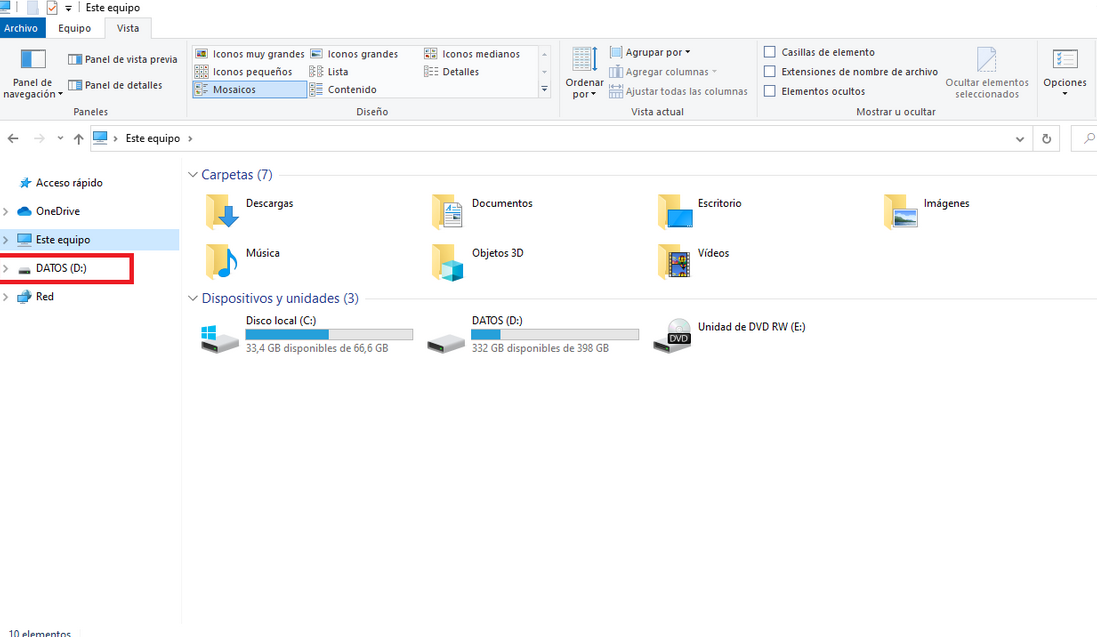
Pantallazo del explorador de archivos de Windows

Esto se hace cuando tenemos un disco duro o un pendrive que falla y no se puede leer.

En Windows:

- Abrir el explorador de archivos y mirar la letra asignada a la unidad, por ejemplo la d, como en este ejemplo. Es muy importante saber esto.

- Abrir el símbolo de sistema y escribir (suponiendo que el disco externo sea la letra d. Si es otra letra, sustituir la d: del ejemplo por la letra que sea): 

chkdsk d: / f

y ya está


Albert


12/8/23

Crear una cuenta nueva en un equipo

Pantalla de inicio de sesión de Windows 10 donde se puede elegir entre varios usuarios

Si usamos Windows 10 (con Windows 11 debe ser parecido) nos puede interesar tener diferentes cuentas en el ordenador para que lo usen diferentes personas. Así no solo protegemos la privacidad sino que podemos tener diferentes configuraciones (de accesibilidad, por ejemplo) y unas cuentas pueden tener privilegios de administrador pero otras solo serán usuarios rasos (que no podrán instalar programas, por ejemplo). Los diferentes usuarios no comparten nada, cada cual tiene sus cosas y sus preferencias guardadas.

No es difícil crear una cuenta nueva. Para ello vamos al menú de inicio, configuración, cuentas, familia y otros usuarios.

manú inicio de Windows 10

Menú de configuración de Windows 10


Menú de configuración de Windows 10

 Aquí hemos de clicar en la opción "Agregar a otra persona en este equipo":

Menú de configuración de Windows 10

Nos aparcerá la siguiente pantalla: 

Menú de configuración de Windows 10

A ver. Aquí hay que esplicar una cosilla. Windows te va a decir que esa persona que va a ser la nueva usuaria cree (o inicie sesión) con una cuenta de Microsoft, lo cual le proporcionará muchas ventajas y bla, bla, bla. Entonces, como en este blog lo que nosotros queremos es una cuenta sencilla y sin complicaciones vamos a proceder como sigue para que no se nos haga bola todo esto. Así que le damos a Agregar a un usuario sin cuenta Microsoft.

Menú de configuración de Windows 10


Ahora, en la casilla "Quién va a usar este PC?" ponemos el nombre y, MUY IMPORTANTE, pinchamos luego en "introducir la contraseña" y tenemos dos opciones: 

1. Si queremos que esa cuenta tenga contraseña, la escribimos cuidadosamente en la casilla que dice "Dale seguridad" y la repetimos en la siguiente casilla. Clic luego en "siguiente". Cada vez que vayamos a entrar nos la pedirá, así que hay que acordarse de ella más tarde.

2. Pero si es una cuenta que queremos abrir rápidamente sin tener que andar con contraseñas podemos simplemente hacer clic en la casilla "dale seguridad" y darle al enter

Ahora vamos a la siguiente pantalla:

Menú de configuración de Windows 10 

Como hemos dicho antes que vamos en plan tranqui  y lo que queremos es hacer una cuenta sencilla que no nos dé trabajo, ahora que Windows insiste en el tema de la cuenta de Microsoft nosotros vamos a pinchar en "No tengo los datos de inicio de esa persona".

Ahora Windows se pone a cocer la cuenta y nos va a ir presentando una serie de pantallas para entretenernos mientras tanto, como por ejemplo:


Pantalla de configuración de Windows 10

Pantalla de configuración de Windows 10


Pantalla de configuración de Windows 10

Ya casi hemos terminado. Nos van a preguntar ahora varias cosas y aquí, para seguir con nuestra idea de la cuenta sencilla, aconsejamos DECIR A TODO QUE NO. Así, sin piedad ninguna: ¿Permitir que Microsoft y las aplicaciones usen tu ubicación? No. ¿Mejorar las entradas manuscritas y la escritura? No. Así hasta que se acabe el proceso. Creo recordar que otras veces preguntaba si activar "Cortana" (NO) y muchas más cosas, a las que, por supuesto, he dicho que NO a todas. Pero ahora que me he puesto para redactar esta entrada Windows ha sido bastante más breve. Cómo me conoce.

Pantalla de configuración de Windows 10

Pantalla de configuración de Windows 10

Acabado todo aparecerá la pantalla de inicio y allí podermos seleccionar el usuario nuevo para entrar por primera vez.

Y ya estaría.

(Ya para nota, si soléis leer este blog, os habréis dado cuenta de que esto se completa muy bien si una vez que entremos en nuestra nueva cuenta seguimos los tres consejillos para mejorar el rendimiento de Windows 10. Pero eso, ya para nota. Si no queréis no hace falta). 

Esperamos que os haya resultado sencillo.

23/3/23

Tres consejillos para mejorar el rendimiento en Windows 10 / 11

Escritorio de Windows 10

(Actualizado el 18-3-24)

La web oficial de Microsoft nos da diez sugerencias para mejorar el rendimiento del ordenador con Windows 10 y 11. De ahí hemos sacado estos tres consejillos que nos parecen de lo más resultones y fáciles para mejorar la velocidad de vuestro PC con Windows. Que como ya sabéis en seguida empieza a enlentecerse y nos desespera.

1. Deshabilitar programas que se cargan al inicio que no necesitemos. Esto mejora muchísimo el tiempo de arranque, además es muy sencillo de hacer y nada peligroso (no quitamos nada, solo evitamos que se abran automáticamente al arrancar; si los necesitamos los podemos abrir cuando queramos). Para ello en el botón de windows  picamos en configuración, y allí, en la caja de búsqueda  escribimos "aplicaciones de inicio". Se abre una ventana de configuración en la que podemos desmarcar aquellas que no necesitemos. No pasa nada si más tarde las queremos abrir, pero no necesitamos que arranquen al abrir el sistema. En la imagen de abajo podéis ver que hemos desactivado cortana, enlace móvil y edge.  

Pantalla de configuración de windows 10

Pantalla de configuración de windows 10


ACTUALIZACIÓN: Tras alguna actualización de Windows el método antes descrito ya no vale, ya no aparace "aplicaciones de inicio". Para llegar allí hay que seguuir estos pasos

  • Pulsar Ctrl+Mayús+Esc
  • (Se abrirá el administrador de tareas)
  • Pinchamos en la pestaña INICIO
  • Deshabilitamos las aplicaciones que no usemos.
(visto en el estupendo y muy recomendable canal de youtube Chicageek ¡Gracias!)
  

2. Quitar programas instalados que no usemos. Aquí sí que hay que tener cuidado porque podemos cargarnos algo que luego haga que el equipo no funcione bien, así que el consejo es quitar solo cosas que conozcamos y que no usemos. En esto (como en casi todo en la vida 😉) conviene ser cuidadosos. Entonces, si estamos absolutamente seguros de que podemos quitar algún programa que no vayamos a utilizar, ahí ganaremos espacio en el disco (que nunca viene mal) y evitaremos que se lanzen en un momento dado en segundo plano cosas que nos van a consumir recursos y van a hacer que el equipo vaya más lento. Pero, repetimos, Ojo cuidao a ver lo qué quitáis. Que luego no hay tío pásame el río. Para ello, vamos al botón de windows, configuración, aplicaciones, aplicaciones y características. Este enlace nos llevará a otra página de configuración donde están todos los programas. Solo hay que pinchar en el que queramos, dar a desinstalar y seguir instrucciones. Yo no os he dicho nada, esto solo bajo vuestra responsabilidad.


Pantalla de configuración de windows 10

3. Quitar todas las tontás que se cargan en la barra de tareas y que en realidad no sirven pa ná más que para enlentecer el aparato. A mí me estorban mucho todas esas noticias, anuncios, dibujitos,  predicciones del tiempo, cotizaciones de la bolsa, recordatorios del día internacional, etc que salen en la barra de tareas. Habrá a quien le gusten, no lo niego. Pero si no las miráis, quitarlas se supone que aligera el funcionamiento del equipo (que no está descargando datos constantemente para mantener esas cosas en activo), y en cualquier caso, aligera su aspecto. Ya sabéis, cuanto más espacio, más luz y cuanto menos bulto, más claridad. Para esto en la barra de tareas pinchamos con el botón derecho y al abrir el desplegable pinchamos en Noticias e Intereses y ahí en Desconectar. Hala. Adiós predicción del tiempo. Y luego pinchamos también en la barra con el botón derecho, en Búsqueda y en Oculto, y así se nos quita también la barra esa de búsqueda y las cosillas que trae.

Pantallazo del escritorio de windows 10

Pantallazo del escritorio de windows 10 

y (consejillo extra), bueno, aunque parezca obvio, hay mucha gente que se olvida de que de vez en cuando hay que actualizar el equipo (por no hablar de que de vez en cuando también conviene apagarlo, lo mismo que los móviles). Conviene mirar si tenemos notificaciones de actualizaciones pendientes y dejar actuar al gestor, o bien entrar en el botón de windows, configuración, actualización y seguridad. Le dedicaremos un tiempo cuando no tengamos que hacer nada urgente, por si acaso nos tiene media hora con sus cositas. Y ya está. 

Pantalla de configuración de windows 10