20/5/22

Personalizar android para que sea más sencillo (2): Discreet Launcher


Hoy traemos aquí Discreet Launcher. Esta es otra aplicación "launcher", un "lanzador", la aplicación de inicio del móvil que sirve de puerta de todo lo demás. Con ella (disponible en la play store) sustituimos la que viene por defecto, que (aunque varían algo dependiendo de la versión de android), en general ya hemos comentado que traen demasiadas opciones y demasiada información, que a muchas personas nos dificulta el uso del móvil.

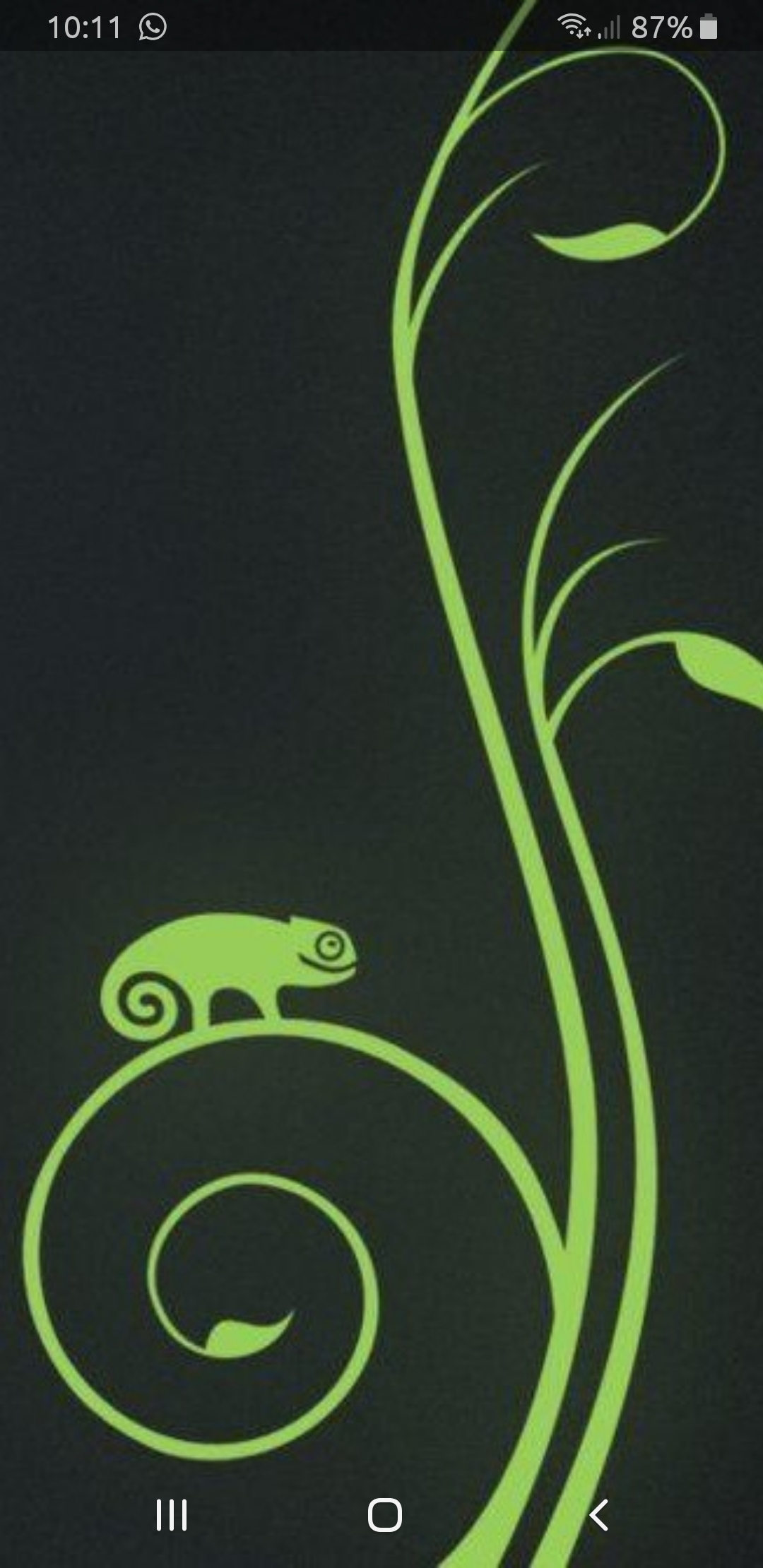
Con ella vamos a tener una pantalla de inicio sumamente limpia. El dibujo que se ve del camaleón lo he puesto yo, en cada móvil cada uno pondrá el que quiera o el que tuviera antes por defecto (una color plano neutro, una puesta de sol, la foto de los nietos, etc).

La única opción que nos deja Discreet Launcher es deslizar la pantalla hacia arriba para que aparezcan todas las aplicaciones instaladas. Y muestra las notificaciones en su sitio, en la zona superior. Nada más. 

Para instalarlo, lo descargamos desde la Google Play Store y seguimos los pasos. En cuanto nos salga un menú para que elijamos el lanzador por defecto lo seleccionamos y ya está. Si no, entramos en ajustes, aplicaciones, discreet launcher, pantalla inicio y allí seleccionamos discreet launcher.

En caso de que no queráis seguir nuestros sabios consejos y queráis volver a la configuración por defecto nada más hay que entrar en ajustes, aplicaciones, discreet launcher, pantalla inicio y allí seleccionamos la que había primero, en mi caso Inicio de One UI (Esto puede variar con la versión de Android).

Hay una opción (en la configuración de la aplicación) de esconder aplicaciones. Puede ser muy útil para dejar visibles solo las que realmente vayamos a usar. 


16/5/22

Seis editores de vídeo y uno de audio para el móvil

Para editar vídeo callado está dicho que lo mejor es, siguiendo nuestros sabios consejos, usar el ordenador, porque vamos a poder manejarnos mucho mejor y vamos a poder aprovechar todas las posibilidades. Pero también es verdad que a veces no lo tenemos a mano y necesitamos editar alguna cosa. En esos casos tendríamos que buscar alguna app para android que funcionara medianamente bien, que fuese gratuita, que no nos pusiera una marca de agua, y a poder ser que no nos pidiese registro, como por ejemplo alguna de las que están a continuación, que se manejan todas de modo muy parecido: Inshot, Vivavideo, Capcut, Videoshow, Splice, VN.


El funcionamiento es bastante sencillo. Nada más abrir tenemos la opción "crear nuevo" y elegimos "vídeo", "nuevo" y  seleccionamos los vídeos y/o fotos con los que queremos trabajar. Ahí hay una opción (con el icono de unas tijeras) de recortar previamente el vídeo, en este momento es cuando debemos elegir la parte de la grabación con la que vamos a contar. Si queremos pegarle detrás otro vídeo pulsamos en el signo +, y lo mismo podemos traerlo entero o ya recortado. Hasta aquí es muy fácil. 
 
Para agregar una pista de música pulsamos en el icono correspondiente ("música") y podemos optar por trabajar con un sonido que tengamos ya grabado, por una pista de música que nos ofrece el programa, por una selección de efectos (muy extensa, muy útil) o por grabar directamente en el momento, mientras corre el vídeo que habíamos seleccionado, con lo cual podemos ajustar el sonido nuevo exactamente al tiempo que tenemos y/o hacer un "doblaje" muy efectivo.    
 
Lo más difícil (en caso de trabajar con música) es hacer coincidir la duración de la pista de vídeo y la de música, precisamente. Para ello seleccionamos esta última y en "editar" vamos desplazando el final de la pista hasta que coincida con la del vídeo. Requiere un poco de pericia, sobre todo porque nos movemos con los dedos por una pequeña parte de la pequeña pantalla del móvil.
 
Una vez hecho esto, damos a "guardar" (arriba, a al derecha) y el vídeo creado aparecerá en la carpeta "Inshot" (de la memoria interna) como *.mp4. Hay la posibilidad de compartir rápidamente por varias  redes sociales. 

Las demás aplicaciones son todas muy parecidas, algunas tienen más efectos, otras menos, pero en general funcionan del mismo modo:


Vivavídeo es similar al anterior, tal vez tiene la interfaz un poco más limpia. Seleccionamos el vídeo o las fotos con las que queramos trabajar y ya en la línea de tiempo hay una opción para añadir música (de nuevo nos ofrecen muchas pistas además de las grabaciones que tengamos nosotros) y tenemos que ajustar la duración. Al guardarlo hay que elegir la opción "480P normal"  (las de más calidad son de pago). Aún así, hay que sortear algunos anuncios. Nos lo deja en la memoria interna, dentro de la carpeta DCIM/Xiaoying. Nos da la opción de compartir en las redes sociales directamente. Nos pone una marca de agua en la esquina inferior derecha ("Vivavideo").


Además de todo esto siempre nos vendrá bien algún editor de sonido sencillo (para cortar, sobre todo) como Audio mp3 Cutter Mix Converter and Ringtone Maker:
 
y ya para terminar, otra herramienta muy útil es un conversor de formatos de audio tal que Online audio converter, que nos va a solucionar rápidamente el problema que tenemos a veces que algún dispositivo no nos reproduce un archivo por no estar en el formato correcto.

27/4/22

Videollama.me


Aquí tenemos una aplicación muy útil para hacer videollamadas. Lo llamativo de ella es que es tremendamente sencilla de usar (mucho más que hangouts o whatsapp) y se puede usar desde la web en un PC, desde un teléfono o desde una tablet. 

Videollama.me es la aplicación ideal para personas que tienen un dispositivo android pero no lo manejan demasiado, y quieren tener videollamadas con familiares o amigos (siempre con una misma persona o grupo de personas) con un solo click. 

La instalación es muy simple. Una vez descargada en cada uno de los dispositivos que vayan a participar nada más que hay que poner en todos ellos un mismo número de 9 cifras. Ellos recomiendan, por ejemplo, el teléfono de una de las personas que van a participar, para acordarse. Ojo, si vais de listos y ponéis 123456789 lo más seguro es que os encontréis con gente desconocida que ya haya puesto ese número, y la idea era charlar con nuestros familiares, no con desconocidos.

Entonces, a partir de ahora, para iniciar la conversación (para abrir el canal, digamos) solo hay que pulsar en el icono de la aplicación. Y para terminarla hacer click en el icono rojo de "colgar". No hay nada más.


Enlazamos esta entrada con la que hicimos hace unos días, http://nuevastecnologiasycosasdeesas.blogspot.com/2022/01/distrohopper-personalizar-android-para.html, en la que contábamos cómo hacer que el móvil android tenga una interfaz más sencilla, sobre todo pensando en personas a quienes les resulta más difícil el manejo de los móviles. En este caso yo dejaría solo el icono de videollama.me y el del teléfono, por ejemplo. Más sencillo imposible.


Y ya para terminar, videollama.me, que está basada en jit.si, es software de código libre y gratuito y no recopila datos personales.

17/3/22

Grabar la pantalla


Cuando decimos "Grabar la pantalla" nos referimos a crear un vídeo en el que se ve (y se oye) todo lo que vemos y oímos en nuestro monitor (o en una parte de él) durante un tiempo determinado. Esto sirve sobre todo para enseñar a manejar algún programa o para explicar algún detalle del sistema operativo. Hay gente también que lo usa para enseñar juegos.

Hay muchas aplicaciones para grabar la pantalla, diferentes según el sistema operativo que estemos usando, y dentro de las de cada uno solo tenemos que elegir la que más nos guste.

Para GNU-Linux y para Windows, pues es multiplataforma, podemos usar la magnífica navaja suiza que es el reproductor multimedia VLC. Es un reproductor libre y de código abierto que además de trabajar con la mayoría de los formatos de archivo multimedia sirve para grabar la pantalla (y para muchas cosas más).


Para ello, una vez instalado VLC, vamos a medio, abrir dispositivo de captura, y ahí seleccionamos, en modo de captura, la opción "escritorio". En tasa de fotogramas podemos poner 24,0 f/s y a continuación picamos en "convertir" (no en "reproducir", sino en la flecha de al lado). Una vez ahí seleccionamos el perfil (si no lo está ya por defecto): vídeo - H.264 + MP3 (MP4) y en "archivo destino" /  "explorar" ponemos el nombre y decidimos la carpeta donde se guardará el vídeo. Una vez hecho esto solo hay que pulsar en "iniciar" y empieza la grabación, podemos minimizar VLC y hacer lo que tengamos que hacer. Cuando hayamos terminado volvemos a VLC y pausamos o paramos.


Para Windows 10 tenemos otras opciones. Si tu equipo te lo permite (que el nuestro no, se ve que no es lo suficientemente potente) simplemente se activa la opción de grabar pantalla pulsando la tecla windows+G (ya que en windows este tema lo asocian a los juegos, y con ello aparecerá la barra X-Box Game Bar).


Otra opción es descargar la aplicación (en la Microsoft Windows Store) Screen Recorder, que te permite elegir si quieres grabar toda la pantalla o solo parte de ella, si quieres que salga el cursor (incluso puedes elegir diferentes tipos de cursor), etc, y te genera, como las anteriores, un vídeo .mp4.  


Para los que seguís nuestros sabios consejos y usáis GNU-Linux también tenemos Kazam, una aplicación muy potente y sencilla que está en los repositorios (para Debian, Ubuntu y derivados):


Según se lanza podemos elegir entre grabar la pantalla completa, una ventana o un área por determinar, además de elegir si queremos que aparezca el cursor y si queremos grabar también el sonido. Cuando pulsamos en "capture" comienza la grabación (tras una pequeña cuenta atrás), la aplicación nos dejará la pantalla libre para que hagamos lo que queramos mostrándonos solamente un botón de pausa / stop en la barra de tareas para cuando queramos terminar. Entonces podemos elegir la carpeta y el nombre del vídeo creado, que tendrá la extensión .mp4.


Y para Android podemos usar Superscreen, que descargaremos de la play store, que igual que Kazam nos trae una cuenta atrás, y nos mostrará un menú flotante para manejarnos mientras vamos trabajando con el móvil o la tablet, y va a generar un vídeo de formato también .mp4 en la carpeta super_screenshot / screenrecord.


28/2/22

Recursos para crear material multimedia

 
(Actualizado 1/4/23)
 
Cuando hacemos vídeos, presentaciones o cualquier material multimedia podemos necesitar música. Aquí hay una serie de páginas de las muchísimas que existen con música para descargar música libre de derechos de autor y gratuitamente. 

Música: 


Free music archive: https://freemusicarchive.org/


Internet archive: https://archive.org/
 

Biblioteca de audio de Youtube:

(hay que iniciar sesión). Esta página además de música tiene efectos de sonido.


Soundbible (efectos de sonido): https://soundbible.com/


Hay infinitas más, pero conviene filtrar un poco porque aunque sea música sin derechos de autor algunas te cobran por bajarlas, te ofrecen un plan, otras te ponen una "marca de agua" que es patética, en otras hay que registrarse y dar muchas vueltas, sortear miles de anuncios, etc, y la verdad es que no estamos para eso.

Imágenes:

Aparte de la música, aquí hay también muchas páginas con imágenes, con muchísimo material, muchas veces muy bien clasificadas, muchas de las cuales se pueden utilizar:


Public Domain Archive (página de la ONU): https://publicdomainarchive.com/
 
 
Actualización (28-3-22): Aquí tenemos, gracias a El blog del fotógrafo, nada menos que 50 bancos de imágenes gratis. 
 
Actualización (11-5-22): Aquí hay un montón de sitios con imágenes libres de derechos que ha recopilado @SoyMoe en Twitter: Hilo con bacía de imágenes gratuitos que casi nadie conoce. Entre ellos:
 
Beautiful free stock photos: https://stocksnap.io/


Free Stock Images: https://www.stockvault.net/


Libre Shots Free Images: https://libreshot.com/

En muchos casos, tanto en música como en foto, es obligatorio (y en todos recomendable) citar la autoría, qué menos.

Esperamos que os sirva. Ya nos contaréis. Esta entrada vamos a procurar ir actualizándola constantemente. Si observáis que algún enlace no funciona o encontráis alguno más que sea interesante, avisadnos. Todos vuestros comentarios serán bienvenidos.


19/2/22

Tu propia letra en el ordenador (o en el móvil) - 2

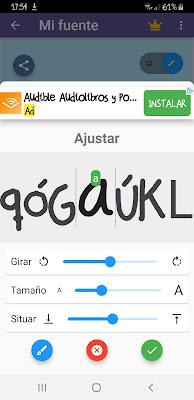
Otra opción para tener tu propia letra en android (pero que luego podemos exportar al procesador de texto del ordenador también) es usar directamente la aplicación Handwriting, de Google Play, con la que se puede además de completar una plantilla, escribir directamente en la pantalla (con el dedo o con un puntero), lo cual es mucho más sencillo. Esta aplicación nos parece mucho más interesante porque tiene la opción de editar y ajustar muy bien el tamaño, el espaciado y la inclinación de los caracteres uno por uno y se puede de este modo perfeccionar todo lo que se quiera.


Esta aplicación nos descarga la fuente creada en el formato .otf. Para poder usarla en el móvil como hemos descrito en la entrada anterior hay que convertirla antes al formato .ttf, lo cual haremos mediante otra app, zfont tool, o bien on line desde esta página web, Convertio. Luego seguimos los pasos descritos anteriormente para usarla en el ordenador o en el móvil. 

Una cosa que puede ser muy bonita, sobre todo con niñ@s, es compartir las fuentes que se vayan haciendo. Como todas las fuentes, se pueden mandar por correo, son archivos que pesan poco. Y esto es todo. Esperamos que disfrutéis como nosotros jugando con nuestra letra. Si tenéis alguna duda o nos queréis hacer alguna sugerencia estaremos encantados de compartir lo que sepamos. 


18/2/22

Tu propia letra en el ordenador (o en el móvil)


(Al contrario que la anterior entrada, "pensonalizar android para que sea más sencillo", esta se podría llamar "personalizar android para que sea más complicado"😅)

A veces puede ser interesante -no solo para un friki como yo- escribir en el ordenador con tu propia letra (o sea, crear tu propia fuente). No es demasiado complicado y el resultado es muy chulo. Luego esa letra la podemos usar en cualquier trabajo (en el procesador de textos, por ejemplo).

Una opción es calligraphr. Requiere registro. Se trata de imprimir una plantilla en la cual escribiremos todos los caracteres y luego escanearemos y subiremos de nuevo a la página. Ahí nos darán la opción de descargar la fuente en formato .ttf.


Callado está dicho que hay que tener un poco de cuidado al escribir los caracteres. Podemos imprimir varias veces la plantilla y probar a ver cuál nos queda mejor. Hay que fijarse en las líneas horizontales que nos marcan la altura de las letras para que nos queden un poco uniformes. No hay que descuidar los caracteres especiales, que también nos van a hacer falta. La opción gratuita para el castellano solo deja 75 caracteres, con lo cual hay que sacrificar algunos (que serán sustituidos por una fuente por defecto). Podemos quitar entonces los puntos, comas, el asterisco, el dólar... Es útil usar un rotulador de punta fina para remarcar bien la letra y que se vea nítida.

Para usar la fuente en el ordenador: 

Simplemente hay que colocar la fuente en el lugar correspondiente para que los programas la encuentren. Ojo, hay que acordarse de qué nombre le ponemos (que luego no la encontramos):

Copiamos este archivo .ttf (que estará en la carpeta descargas) y lo pegaremos en la carpeta correspondiente de nuestro equipo:

  • Si usamos windows, dentro de c:/windows/fonts
  • En gnu-linux dentro de /usr/share/fonts o bien dentro de /home/.fonts (esta última opción solo estará disponible para nuestro usuario, en la anterior para todos los usuarios que haya).

Ahora ya tenemos disponible la fuente como cualquier otra. Podemos probar a usarla abriendo el procesador de textos y seleccionándola.

Usarla en el móvil (en android) es un poco más lioso: 

Lo primero es también pegarla en la memoria interna. Esto lo podemos hacer conectando con un cable USB el móvil y el ordenador, por ejemplo (también se puede mandarla por correo, subirla a drive, etc. Hay muchas maneras de compartir cosas entre el ordenador y el móvil). 

Entrando en ajustes, pantalla, estilo de fuente veremos que podemos elegir entre varias que vienen instaladas pero todavía no aparece la nuestra:

Para que aparezca en este listado y podamos usarla vamos a necesitar instalar la aplicación zfont3 (de la play store).


En esta aplicación (una vez instalada y concedidos todos los permisos, y sorteando los anuncios que aparecen😓) seleccionamos Local (en la pantalla de inicio, abajo a la derecha) y pinchamos en un icono con las letras aA. Ahí estaremos navegando por nuestra memoria interna y podemos seleccionar nuestra fuente (¿nos acordaremos de qué nombre le pusimos, verdad?). Elegida esta y siguiendo todos los pasos (aceptar, aplicar, instalar, sí, sí, de que sí, aceptar, aceptar otra vez, vender nuestra alma al diablo, etc.) ahora nos queda poco ya. Esta aplicación es un poco caprichosa y para que funcione (si no nos ha llevado ella ya directamente) hay que ir a ajustes, temas, y seleccionar el tema propio que trae (zFont) (en "Ajustes", "Temas", "mis cosas" o "Stuff", o algo así, eligiendo la opción probar), operación que, aparentemente, no cambia nada (y de hecho después de un rato se desactiva). Una vez esto iremos a ajustes, pantalla, tamaño y estilo de fuente y allí elegimos la que hemos creado nosotros (¿Verdad que nos seguimos acordando de qué nombre le pusimos?). Se puede cambiar el tamaño y dejar a nuestro gusto. Con esto tenemos todo el móvil usando nuestra fuente. 
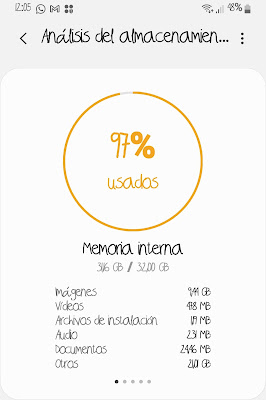
 

En este punto podemos desinstalar zfont3 si queremos, ya que la fuente se nos conservará tal como la hemos dejado. Y si queremos volver a la configuración inicial nada más fácil que abrir ajustes, pantalla, tamaño y estilo de fuente y volver a elegir la que teníamos antes por defecto.


7/1/22

DistroHopper: Personalizar android para que sea más sencillo


Una dificultad con que nos encontramos utilizando los hoy en día imprescindibles móviles o tablets con Android es que normalmente nos presentan demasiada información a la vez y de un modo muy desordenado. Ya sin entrar a hablar del tema de la privacidad, nos bombardean con demasiados contenidos (muchos de los cuales no nos interesan o no nos interesan de momento), muchas veces duplicados, lo que hace que para algunas personas el sistema sea difícil de aprender a utilizar o (llámame repunante) simplemente sea incómodo y más feo que pegar a un padre. 
 
Para superar esto y que usar el móvil sea más fácil de usar y más cómodo hay varias opciones. Una de ellas es personalizar la pantalla de inicio de modo que el número de opciones se reduzca y que tenga una apariencia más curiosa. Para ello vamos a instalar un lanzador y así, siguiendo un viejo lema linuxero, vamos a intentar dejar nuestro Android "simple por defecto, potente cuando se necesita". 
 
A ver, lo más sencillo sería precisamente entrar en ajustes y activar el modo sencillo. Pero aún así la opción que vamos a ver creo que queda mucho mejor. Por supuesto para gustos están los colores y se trata de que cada persona esté cómoda y use lo que le prefiera.

Lo que vamos a hacer es descargar la aplicación DistroHopper de la Play Store. 
Con ello:
  • Vamos a tener una pantalla de inicio limpia con el fondo de pantalla que elijamos.
  • Los programas van a estar cada uno en su sitio y no duplicados.
  • Solo habrá una pantalla de inicio y no unas cuantas a derecha e izquierda.
  • No habrá iconos agrupados por categorías. 
  • Las aplicaciones se mostrarán ordenadas y se encontrarán fácilmente, pero no te vas a estar tropezando con ellas.
  • Habrá un lanzador con las cuatro o cinco aplicaciones que queramos tener más a mano.
  • Si apretamos sin querer en algún sitio casi nunca habrá la posibilidad de que se eliminen cosas o aparezcan opciones. 
  • Se minimizará la posibilidad de que nos salgan anuncios y tonterías por todas partes.  
  • No habrá opción a instalar ningún widget en el escritorio: ni la hora de Nueva Zelanda, ni la tabla de mareas, ni la predicción del tiempo en Arkansas, ni la cota de nieve provincial, ni la frase célebre del día, ni las noticias de última hora de no sé qué periódico, ni los amoríos de los famosos, ni la cotización de la bolsa de Tokio, ni mucho menos el buscador de Google ni no sé qué tienda con ofertas de última hora importantísimas e irrechazables. El que quiera algo de esto que lo vaya a buscar a su sitio correspondiente bajo su responsabilidad.
Una vez instalado DistroHopper vamos a ajustes, aplicaciones, DistroHopper, pantalla inicio y la seleccionamos. Vemos que la que estaba por defecto era "Inicio de One UI", a la cual podremos volver en cualquier momento.


Una vez instalada esta aplicación veremos un lanzador con solo dos iconos. 
 
1. Uno de ellos es el que nos va a dar paso a la totalidad de las aplicaciones. Una vez allí además de entrar en cada una podemos, si presionamos durante unos instantes, anclarlas al lanzador.
 
2. El otro es el botón de configuración. Recomiendo (para dejarlo como en las fotos anteriores) entrar ahí y en "tema", escoger "ubuntu unity", en "customize" elegir en "ubicación del lanzador" la posición "abajo"; En "ubicación del panel", "ocultar". 
 
Lo ideal sería dejar en el lanzador, aparte de los dos iconos dichos (que son fijos) solo unos cuatro (por ejemplo, teléfono, whatsapp, cámara, navegador). Si ponemos más el aspecto no va a cambiar, solo se van a ver esos cuatro simultáneamente, pero van a formar digamos una cinta que se desplaza de derecha a izquierda y viceversa para ir mostrando y ocultando los demás. 

Para eliminar una aplicación del lanzador (que no por ello se desinstala) solo hace falta presionar unos segundos en ella y arrastrarla hacia la derecha a la papelera que aparece donde antes estaba el botón de configuración.
 
DistroHopper es una aplicación muy ligera, así que no hay que preocuparse del espacio que usa. El nombre hace referencia a la costumbre que tenemos los usuarios de GNU-Linux de probar muchas distribuciones (conocida como distrohopping). Aunque se presenta como "el escritorio linux en tu bolsillo", en realidad solo es un sencillo lanzador que imita el escritorio linux, así que no hay que asustarse, vamos a seguir teniendo el mismo Android de siempre (que por cierto, es un sistema operativo basado en Linux, pero eso es otra historia...). DistroHopper puede tener diferentes estilos, de ahí su nombre: Ubuntu Unity, que es el que me parece que queda más limpio, Gnome, ElementaryOS, Cinnamon.

Si queremos dejar de usarlo y volver al sistema por defecto vamos a ajustes, aplicaciones, DistroHopper, pantalla inicio y seleccionamos "Inicio de One UI".
 
Más opciones de personalización
 
Aparte de todo esto, usando el lanzador que sea, una cosa que ensucia y complica mucho la experiencia con el móvil es el asunto de las notificaciones. Recomiendo eliminarlas casi todas, sin piedad. Para ello entramos en ajustes, notificaciones, ver todo y dejar activadas solo las que realmente son necesarias, por ejemplo mensajes, whatsapp, calendario... ¡No es necesario que el navegador nos esté constantemente lanzando mensajes, que muchas veces no son más que anuncios, ni mucho menos la aplicaciones de redes sociales!

Siguiendo con la personalización, una buena idea para ahorrar espacio (vuelve a llamarme repunante) es quitar sin contemplaciones todas aquellas aplicaciones que no vayamos a usar, yendo a ajustes, aplicaciones. Muchas de ellas no se pueden desinstalar (¡Ay, Android!) pero podemos inhabilitarlas.
 
Si conocéis algún otro lanzador que vaya en esta dirección o alguna aplicación interesante os agradezco que lo contéis en los comentarios. Siempre está bien compartir lo que vamos aprendiendo para que todo el mundo pueda utilizarlo.


7/12/21

Lookout


Esta es una app para android que utiliza la inteligencia artificial para describir (con voz) los objetos que enfocamos con la cámara del móvil. Funciona de un modo muy sencillo, y aunque no acierta en el 100% de las ocasiones, puede ser una gran ayuda en determinados casos.

Tiene ciertas similitudes con Google Lens, que también hemos probado aquí. Pero en este caso se trataría más bien de una herramienta de accesibilidad y Lens sería, por así decirlo, una herramienta de consulta. 

Además de describir objetos, Lookout sirve para leer textos, incluso manuscritos, para identificar billetes (no monedas) en tres divisas (dólares estadounidenses, euros y rupias) y leer etiquetas y códigos de barras de productos alimentarios (esto último en fase beta, aún). Todo ello en español, inglés, bengalí, checo, danés, neerlandés, filipino, finés, francés, alemán, hindi, húngaro, indonesio, italiano, maratí, noruego bokmal, polaco, portugués, rumano, eslovaco, sueco, turco y vietnamita.  


3/12/21

Dona tu voz


Aquí no solo reseñamos las herramientas que hemos probado y que utilizamos, sino que lo bonito de esto es que también podemos colaborar con el desarrollo y puesta en práctica de recursos que son útiles para otras personas.

En este caso se trata del proyecto Common Voice, de la fundación Mozilla (responsable de nuestro navegador favorito Mozilla Firefox). Se trata de crear una base de datos mundial de voces, que se utilizará después para los programas que se desarrollen y se pondrá a disposición de manera gratuita para todo el mundo. 

Ya sabemos cómo suenan las voces sintéticas (aunque es verdad que han mejorado) y que muchos programas con voces "buenas" son muy caros porque tienen que comprar esas bases de datos que tienen propietarios. Aquí es donde llega la Fundación Mozilla a crear una base de datos gratuita mundial a partir de voluntarios de todos los continentes.

Para participar, solo hay que acudir a su página Common Voice y dedicarle algún tiempo (el que cada persona quiera). Se puede colaborar escuchando grabaciones (para hacer un primer cribado y valorar si se entienden bien o no) y se pueden grabar una serie de frases que nos proponen para ir completando la base de datos. 

Sin más, es una iniciativa solidaria, muy interesante, que demuestra una vez más cómo el trabajo colaborativo (y no competitivo) y desinteresado nos enriquece a todos como sociedad y nos va a proporcionar en el futuro próximo más herramientas tecnológicas que nos harán la vida más fácil.