Mostrando entradas con la etiqueta Linux. Mostrar todas las entradas

23/9/25

Fin de 10


El sistema operativo Windows 10 dejará de recibir actualizaciones el 14 de octubre próximo. 

Esto significa que miles de equipos en todo el mundo (aunque podrán seguir funcionando) van a estar más expuestos a vulnerabilidades, ya que dejarán de recibir actualizaciones, ni siquiera las actualizaciones de seguridad. Y el servicio de atención al cliente de Microsoft ya no proporcionará asistencia técnica.

La alternativa más sencilla es actualizar el equipo a Windows 11, pero no todos los equipos pueden hacerlo, según Microsoft nos indica. En esos casos lo que nos aconsejan es que cambiemos de ordenador y compremos uno que ya traiga instalado Windows 11.

Pero hay otra alternativa, que es instalar un sistema operativo GNU Linux, que es absolutamente legal y gratuito. Esto supone unas ventajas: Conservas tu equipo, no tienes que comprar ninguna licencia y vas a tener un sistema robusto, actualizado, moderno, seguro y muy eficiente. También puede suponer un contratiempo tener que aprender a hacer las cosas de un modo un poco diferente, pero creo que las ventajas son mucho mayores.    

En el centro de día tenemos una serie de equipos que nos han ido donando personas que ya no los querían y todos nos funcionan perfectamente con Debian GNU Linux.

Pantallazo del escritorio de Debian

Así que, ya que tenemos un poco de experiencia, nos ofrecemos para ayudar a cualquier persona que quiera pasar de Windows a Linux, tanto de nuestras familias y compañeras como de otros lugares, así como a acoger algún equipo que alguien quiera (pese a todo) retirar. Con ello conseguiremos evitar gastos, reducir contaminación (en el proceso del fabricado y en la acumulación de basura) y ampliar el número de personas usuarias de un sistema que aporta a la sociedad una serie de valores interesantes. 

Además, como ya hemos dicho otras veces, Linux se puede probar sin alterar para nada el equipo, y si no te convences puedes seguir usando lo que tenías. O se puede instalar al lado de Windows, en caso de que queras, por alguna razón, conservar el otro sistema para algo concreto. En todo caso, con el uso que le damos casi todo el mundo al ordenador, que muchas veces es casi todo el tiempo a través del navegador, no vamos a notar ninguna diferencia. Y en cuanto a las aplicaciones, hay alternativas más que maduras y probadas para realizar casi cualquier cosa igual que antes, si no mucho mejor y más rápido, gratis y seguro y sin publicidad ni interferencias no deseadas.  

Por último, los sistemas GNU Linux son muy personalizables, así que siempre se puede configurar un equipo a la medida de las necesidades de cada usuaria, con el que cualquier persona se sienta cómoda. 

¡Animo!

Más información: Fin de 10, GNU Linux, Debian 

28/12/24

Instalando Debian


Después de mucho tiempo y muchas pruebas hemos concluido que el mejor sistema que podemos instalar es en nuestros equipos es Debian, "el sistema operativo universal", por muchísimas razones. En este caso hemos instalado la versión 12, que es la actual, y lo hemos hecho usando todo el disco de un equipo que nos donó Rebeca en su día, con 8 Gb de RAM, que va como un tiro. 

Si alguien quiere seguir nuestros pasos (o si nosotros mismos queremos acordarnos para otra vez): 

Para instalar: 

Lo primero, tenemos claro que el disco duro del equipo no tiene nada que queramos conservar, porque lo vamos a borrar todo sin piedad, incluido el sistema opertivo. Si no es así y queremos hacer una instalación ocupando solo una parte del disco ya os contaremos en otro momento cómo hacerlo, no sigáis adelante. 

Luego vamos a la página de Debian y descargamos el instalador, que es un archivo .iso.  Hay dos opciones: 


  1. El archivo que se desgarga directamente por defecto en el botón "descargar", que se llama, a día de hoy, "debian-12.8.0-amd64-netinst.iso" y pesa unos 660 Mb
  2. Entrar en el botón "otras descargas" y buscar, en el párrafo de la derecha, que dice "prube Debian antes de instalar", la imagen "Live con Gnome" , que pesa 3,5 Gb  y se llama "debian-live-12.8.0-amd64-gnome.iso"(*)

Si escogemos la primera opción vamos a instalarlo directamente (con el instalador "de siempre", "tradicional" de Debian, y nos va a crear una cuenta de usuario y una de superusuario (o administrador). Si usamos la segunda lo podremos arrancar sin instalar nada, sin hacer cambios en nuestro equipo, ver cómo funciona, incluso trabajar con él, y cuando queramos instalarlo nos llevará a un instalador más "moderno" ("Calamares") que nos creará una cuenta de usuario con posibilidad de usar privilegios de administrador.

En cualquiera de los dos casos, vamos a necesitar un pendrive vacío y descargar el programa multiplataforma Ventoy. Una vez lanzado, lo instalamos en el pendrive (muy fácil) y ya solo nos queda copiar en dicho pendrive el (o los) archivo(s) .iso que hemos descargado (de hecho, podemos copiar todos los que queramos mientras quepan en el pendrive, que dependerá de su capacidad, y probar diferentes sistemas operativos).

Y ya una vez hecho esto, apagamos el equipo y lo volvemos a encender con el pendrive puesto y asegurándonos de que en la secuencia de arranque el pendrive USB es lo primero, que va a arrancar con él (para ello hay que pulsar en seguida, dependiendo de la marca del equipo, las teclas Escape, F1, F12 o Supr).

Una vez que ha arrancado el equipo desde el pendrive entramos en el instalador (o en el archivo live, enredamos un rato y luego entramos en el instalador) y procedemos. No es muy difícil, solo hay que ir respondiendo unas preguntas y nos llevará todo el proceso unos quince minutos. Conviene asegurar una conexión a internet por cable o por wifi (hasta la versión 11 Debian no incluía los drivers de las tarjetas wifi, ahora ya sí). 

Si hacemos la instalación tradicional llegados a un punto nos va a preguntar qué entorno de escritorio queremos, y marcaremos Gnome(*). 

Post instalación: 

Dejamos aquí esta entrada a modo de consejo o de guía sencilla de postinstalación para dejarlo maqueado como a nosotros nos gusta (cada uno tiene sus manías y nosotros no íbamos a ser menos) por si alguien quiere dar el paso. Es más fácil de lo que parece: 

  1. Actualizar cuando nos lo pida el sistema.
  2. Instalar Dash to dock desde gnome shell extensions
  3. Configurar dash to dock: ir a Aplicaciones, Extensiones, dash to dock, configuración,
  4. Retocar las ventanas para que aparezcan los botones de maximizar y minimizar: Ir a aplicaciones, retoques, barras de título de las ventanas, botones de la barra de título, y marcar maximizar y minimizar.
  5. Configurar Libreoffice para que sea 100% compatible con MSOffice, tal como se cuenta en la entrada de este blog "Ñapa para usar Libreoffice y que no se descoloquen los textos"   
  6. y luego alguna cosuca más (cada uno con sus cadaunadas), aunque lo más importante ya estaría, como editar el grub para que no se pare 5 segundos al arrancar, fijar algunas aplicaciones que usamos a menudo en el dock, instalar algunas otras (VLC, Audacity, Gimp, Openshot, pCloud -esas dos últimas mediante appImage), impedir que se bloquee la pantalla después de un tiempo (entrar en aplicaciones, configuración, privacidad, energia), crear algunos alias para simplificar tareas frecuentes como jarl   (neofetch && systemd-analyze && cat /etc/debian_version), alataquer (sudo apt update && sudo apt upgrade -y && sudo apt autoremove -y) o hastaluegolucas (sudo shutdown -h now) (**).

y ya estaría.


(*) Hay otras opciones además del entorno de escritorio Gnome (KDE Plasma, Mate, LXDE...) pero no te las vamos a explicar aquí, más que nada porque Gnome es la opción que más le mola a Juanjo.

(**) Si alguien tiene alguna duda, que le pregunte a Albert.

18/4/18

Minino 3.0


Hemos instalado en otro equipo viejuno la distribución Linux-GNU Galpon Minino, de la que ya hemos hablado anteriormente, que tiene entre otras características el que usa muy poca memoria RAM y se puede utilizar directamente desde el CD sin instalación. En este caso hemos probado la versión 3.0, "Queiles", que además tiene la ventaja de que está basada en Debian 8 y por lo tanto trae software actualizado (la anterior versión, Minino 1.2 "Alguadaira" estaba basada en Debian 5 y ya no tenía soporte).

Minino 3.0 trae, entre otros muchos programas, la suite Libreoffice 5 y Firefox 52. Una vez instalado el sistema operativo podemos completarlo con todo lo que queramos a través de los repositorios (Debian tiene más de 51.000 paquetes). Y tiene un consumo de RAM muy parco, así de entrada solo 213 Mb, con lo que podemos utilizarla en cualquier equipo. De hecho hasta ahora, de todo lo que hemos probado, es la distribución más "todo terreno". Eso, junto con el soporte oficial (y la ayuda a través de foro), todo el software que trae y lo cómoda que es de usar, la hacen la más recomendable para dar una nueva vida a aquellos equipos que ya creíamos que había que reemplazar.


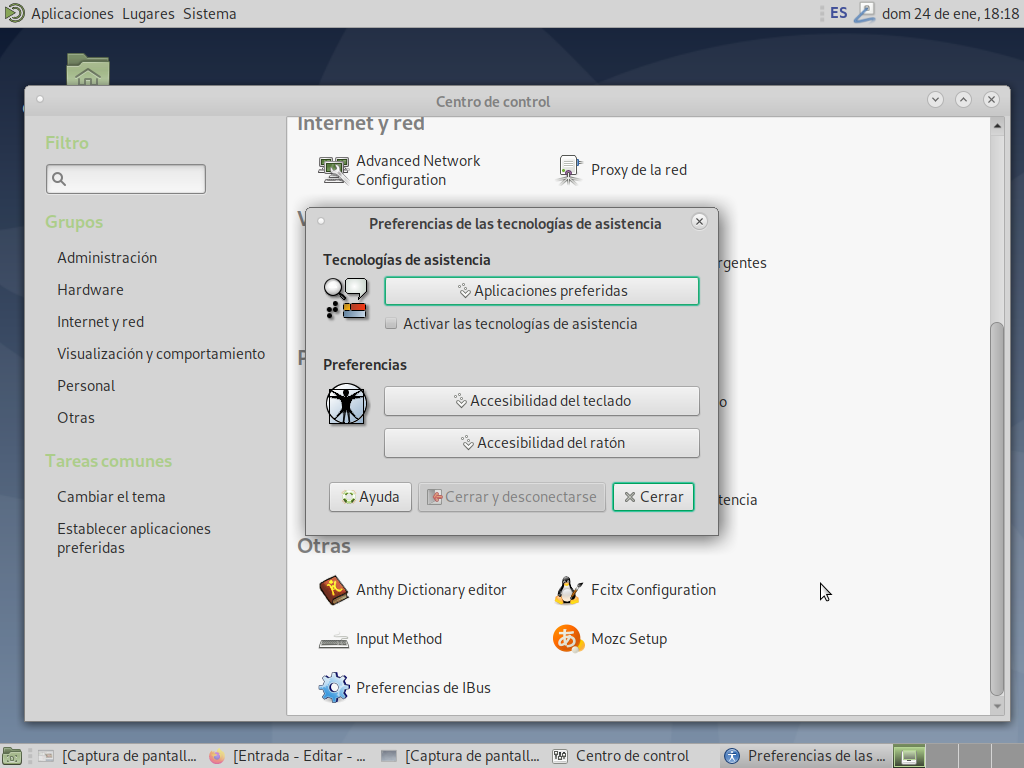
Aquí lo tenemos con el entorno de escritorio MATE que se instala en un pis pas desde los repositorios, es más cómodo de utilizar que LXDE, y tampoco consume demasiado:


Para probarlo, nada más hace falta pasarse por su página y pinchar en este enlace de descarga de Galpon Minino 3.0 Queiles.

21/11/17

Debian, el sistema operativo universal


(Actualizado en enero de 2022)

Vamos a ver cómo le podemos dar una nueva vida a esos equipos viejunos que tenemos por ahí, que aún funcionan pero cada vez son más lentos y no se pueden actualizar.

Aunque casi todo el mundo mundial usa Windows o Mac existen otros sistemas operativos, entre los cuales la familia GNU/Linux es especialmente interesante para este blog (y este centro de día) que está por la innovación, la investigación, el desarrollo y las nuevas tecnologías pero también por ajustar los presupuestos, la reducción, la reutilización, el reciclaje y (por qué no decirlo) por el trabajo en equipo y la cultura de compartir el conocimiento.

En el centro tenemos varios equipos con Windows XP, que han finalizado su periodo de soporte y ha dejado de recibir actualizaciones en abril de 2014. Estos equipos van dando muchos fallos y cada vez es más difícil trabajar con ellos. En vez de tirarlos y comprar equipos nuevos la solución es instalar otro sistema operativo, en este caso  Debian, el sistema operativo universal. Que no sólo es un sistema operativo libre, gratuito, seguro, fácil de usar, potente y moderno, sino que

  • Se puede instalar desde un CD (ni siquiera se necesita lector de DVD).
  • Viene con todos los programas que vamos a necesitar para un uso normal en el centro: Mozilla Firefox, LibreOffice (suite ofimática que para nuestro trabajo nos sirve de sobra, y que es compatible con los archivos de cualquier versión de Office), visor de imágenes, reproductor de audio y vídeo.
  • Trae por defecto una serie de opciones para facilitar la accesibilidad a personas con movilidad reducida.
  • Tiene un sistema de repositorios desde el cual se pueden descargar una infinitud de programas por si necesitamos alguna cosa más como por ejemplo el navegador Chromium, editores de audio como Audacity, de vídeo (Openshot), tratamiento de imágenes (GIMP), etc.
  • Es de uso fácil e intuitivo (y más con lo que nosotros usamos, que básicamente son el procesador de textos y el navegador).
  • Trae todo el entorno y programas en castellano.
  • Con el entorno de escritorio MATE funciona bien en equipos viejunos con pocos recursos (con 512 Mb de RAM).
  • Se pueden instalar con facilidad impresoras, escáneres y otros periféricos (que muchos más, la verdad, no es que tengamos), así como los drivers necesarios para soportar algunas tarjetas gráficas o wifi que a veces pudieran dar algo de guerra.
  • Tiene una documentación muy completa y abundante en la propia wiki o en multitud de foros donde se pueden buscar soluciones si se encuentra algún problema. 
  • Permite configurar fácilmente los perfiles de usuarios que necesitemos, (que en el centro normalmente nos basta con uno genérico, al cual se accede por defecto nada más arrancar el equipo), diferenciándolo del perfil de root (administrador). (Para activar el autologin, es decir, entrar directamente con un usuario sin tener que poner la contraseña, seguimos las instrucciones de esta página).
  • Arranca y se cierra en pocos segundos y no te da tiempo a ir a hacerte un café o dos o catorce (de puchero) y tomártelo con dos cucharadas de azúcar y seis sobaos, cuatro corbatas de Unquera y medio kilo de rosquillas de anís mientras esperas, como nos pasaba con Windows, con lo que ahorras mucho tiempo y contribuyes al cuidado de la salud, rebajando la tensión arterial y los niveles de colesterol, triglicéridos y azúcar en sangre. 
  • Es sumamente seguro y estable, sin cuelgues, sin virus y sin que se instalen cosas por su cuenta. 
  • No depende de una empresa sin de una comunidad de desarrolladores, que tienen un interés no comercial sino de compartir el conocimiento y contribuir a la mejora de la cultura universal.
  • La única pega que tiene es que podemos echar en falta algún programa muy concreto o muy novedoso que necesitemos de manera imprescindible.  


En el centro tenemos ahora, pues, varios equipos funcionando perfectamente con este sistema operativo. Comenzamos usando Debian 8 "jessie" y ahora mismo usamos debian 10 "buster". Esta versión tiene un soporte completo hasta 2022 (y extendido, con actualizaciones de seguridad, hasta 2025), y llegado el momento la actualizaremos sin complicaciones a la siguiente versión. 

Una de las ventajas de los sistemas GNU Linux es que se utilizan diferentes entornos de escritorio. Esto quiere decir que la interfaz, es decir, el acabado, lo que se ve del sistema operativo, con lo que interactuamos, puede ser diferente (no como en windows o en Mac, que hay solo una opción). Aquí hay muchas posibilidades aún dentro de la misma distribución. Así podemos usar Debian con su entorno de escritorio por defecto, Gnome, o usar Mate (que es el que preferimos aquí), Plasma, XFCE, LXDE, o varios más. Nosotros usamos MATE porque consume muy pocos recursos y es bastante potente y sencillo de usar. A equipos ya más potentes se les saca más partido con los entornos Gnome o Plasma, que son mucho más modernos y llamativos, y con más posibilidades.


Por cierto, muchas distribuciones Linux se pueden probar en modo live, es decir, en un disco que no instalamos en el equipo y no realiza ningún cambio en él. Podemos, por tanto, ver cómo funciona, trabajar con las aplicaciones, navegar, utilizar el procesador de texto, etc y luego dejar el equipo igual que estaba inicialmente. De hecho así es como usamos Puppy Linux y Galpon Minino de las que ya hemos hablado.

Por último, si aún tenemos dudas o nos resulta imprescindible Windows por alguna razón (algún programa muy concreto...) tenemos la opción de dividir  el disco duro en dos particiones, en una de las cuales dejaremos Windows y en la otra Debian. Al arrancar el equipo se cargará el sistema operativo que hayamos elegido por defecto, pero nos mostrará durante unos segundos las dos (o más) opciones y podríamos abrir una u otra si nos interesa. El programa encargado de esto se llama Grub, y viene de serie con todas las distribuciones Linux (entonces cuando lo necesitemos arrancaremos en la partición de windows y nos pelearemos con él, y no veremos el momento de reiniciar el sistema y volver a Mamá Debian).


(Nota: ahora mismo Debian va por la versión 11. Aquí estamos usando diferentes versiones en distintos equipos, que van todas bien, aprovechando el soporte que aún tienen). 
 

Más información:

Página oficial del proyecto Debian 

Información sobre Debian 11 "Bullseye"
Página de Debian en la Wikipedia
Debian en Distrowatch
Guía de instalación de Debian 10
Un bruto con Debian: "Cómo pasarte a linux pasito a pasito"


10/9/16

Software para equipos viejunos: GALPon MiniNO

Otra distribución para equipos con pocos recursos con la que trabajamos es GALPon MiniNO, un proyecto muy interesante de la Universidad de Vigo. Utilizamos la versión Alguadaira 1.2.3, basada en Debian, que precisa menos de 256 Mb de RAM.

Es un sistema operativo muy interesante porque nos permite, igual que Puppy Linux, trabajar  desde el CD Rom, sin necesidad de que funcione el disco duro. Inmediatemante podemos acceder a internet mediante el navegador, utilizar el pocesador de textos, escuchar música, ver vídeos y fotografías. De todos modos también se puede instalar, lo cual le dará más estabilidad y rapidez. Es gratuito, muy sencillo de utilizar y lo tenemos desde el principio configurado en castellano, con todas las aplicaciones que vamos a necesitar.

Además existen las versiones 2.1 Ártabros (para equipos con más prestaciones) y PicardOS (para educación infantil).

Más información en https://minino.galpon.org/es

4/9/16

Software para equipos viejunos: Puppy Linux


A día de hoy (septiembre de 2016) todavía tenemos por aquí equipos que funcionaban con Windows 98, pentium III con 128 Mb de RAM o más viejunos incluso. Lo cual está muy bien, porque no hay por qué tirar algo que aún puede ser útil. Si bien se pueden utiizar como procesadores de texto (con la dificultad de recuperar luego de allí los textos, pues muchas  veces no admiten USB y tenemos que estar usando disquetes), para sacarles el máximo partido (navegar, correo electrónico, reproducir audio y vídeo) se puede instalar un sistema operativo alternativo, pensado precisamente para equipos con pocos recursos.

Puppy Linux es un sistema operativo gratuito muy ligero (de hecho, de todos los que hemos probado yo creo que es el más ligero) y a la vez bastante potente. Se puede descargar de su página oficial (archivo .iso) y se graba en un CD (depende de la versión, ocupa unos 150 Mb). Una vez hecho esto, se arranca el equipo con el CD puesto y se pondrá en marcha el sistema: funciona desde el CD, sin necesitar el disco duro. Si no arrancase el CD hay que reiniciar el equipo y entrar en la BIOS (normalmente presionando Esc, o F12) para determinar la secuencia de arranque del mismo, de modo que lea primero la unidad de CD antes que el disco duro.

Una vez esté funcionando, la primera vez es necesario configurarlo un poco (sobre todo el acceso a internet). Podemos navegar, descargar imágenes, crear textos, etc, y guardarlas en nuestra carpeta personal. Al terminar la sesión guardará los cambios (creará una carpeta en el disco duro) con lo que para siguientes veces ya lo tendremos listo.

Puppy Linux trae ya toda una serie de programas instalados (procesador de textos Abiword, navegador SeaMonkey, lector de pdf, etc), con lo que para un uso cotidiano no necesitaremos casi nada más.

También hay opción de instalarlo en el disco duro y de utilizar los repositorios oficiales para descargar otras aplicaciones (navegador Mozilla Firefox, Libre Office, etc).

Otra de las utilidades que tiene (puesto que es compatible con los USB) es utilizarlo como software de rescate de datos cuando se estropea un equipo con windows.

Nosotros hemos utilizado las versiones 4.2 y 6.0.

Página oficial del proyecto: http://puppylinux.org/main/Overview%20and%20Getting%20Started.htm

Artículo sobre Puppy Linux en wikipedia:  https://es.wikipedia.org/wiki/Puppy_Linux