Inventario de recursos tecnológicos más o menos innovadores que vamos probando en un centro de día. Recursos tecnológicos de apoyo a personas para la comunicación, el aprendizaje y cualquier otra necesidad.
20/7/17
Dragon Naturally Speaking
Dragon Naturally Speaking es un software para PC (Windows) de reconocimiento de voz. Requiere hacer un entrenamiento de la voz de cada persona que lo va a usar, que puede durar hasta media hora. Una vez creado el perfil ya se puede dictar directamente con el micrófono para escribir textos en cualquier procesador, o incluso darle órdenes para que archive, imprima, cierre la aplicación, etc.
Puede ser muy útil para personas que tienen dificultades al manejar el teclado o lo utilizan muy despacio, ya que les acelera enormemente la velocidad de escritura. Aunque hay que corregir un poco los textos, no los deja perfectos a la primera.
Se pueden crear diferentes perfiles e incluso intentar utilizar alguno sin el entrenamiento previo, a veces funciona y nos reconoce la voz si tenemos una voz parecida a la de alguien que lo haya usado antes. En algunas ocasiones pasa lo contrario, que hay alguna voz que no reconoce ni a tiros y algunas personas se quedan sin poder usarlo.
Hemos estado utilizando la versión 9, que tenemos instalada en el equipo del proyecto RETADIS, de la Fundación Telefónica. Ahora me parece que van por la versión 13.
22/3/17
Realidad virtual
Estamos empezando a probar unas gafas de realidad virtual. Funcionan con un móvil que se coloca dentro, en el cual reproducimos un vídeo (puede ser directamente de youtube). Hay dos tipos de vídeos diferentes. Se ven mejor los que están divididos en dos partes, grabados con dos cámaras, derecha e izquierda, una para cada ojo, como por ejemplo este de una montaña rusa. Aunque se ven muy parecido a como se ven en una pantalla normal y corriente, sí que hay cierta sensación de tres dimensiones.
Una ventaja que tienen estas gafas respecto a una pantalla normal es que a algunas personas les puede ayudar a centrar la mirada y la atención. En este aspecto entonces podríamos utilizarlas para ver cualquier tipo de vídeo, no necesariamente de realidad virtual.
Las gafas en sí son muy sencillas, incluso tenemos unas que nos vinieron de regalo en un bote de Cola Cao.
Las de google (Google Cardboard) se pueden conseguir por menos de 10 €.
4/12/16
Lectores de pantalla
Las personas con discapacidad visual pueden manejarse con el ordenador instalando un lector de pantalla, que es un software que va leyendo las ventanas y los menús que aparecen en el monitor. Hay varios programas que hacen esta función. En el centro Sotileza hemos utilizado JAWS, que funciona bajo Windows y tiene diferentes versiones, una de ellas de prueba.
También hemos probado Dolphin Supernova, igualmente para Windows, con el programa RETADIS de la Fundación telefónica, que además de ser un lector de pantalla incorpora una potente lupa.
Otra posibilidad es utilizar ORCA, que es software libre para equipos con Linux que suele venir ya preinstalado (Debian, Ubuntu, Linux Mint...).
Carcasa para el teclado
Las personas con discapacidad visual tienen una ayuda para manejar el teclado del ordenador con esta "carcasa" o "canalizador digital". Es una plantilla de metal que encaja en el teclado y sirve para poder ir desplazándose por él sin apretar las teclas involuntariamente. El truco consiste en aprenderse la disposición de la letras e ir contando desde uno de los extremos hasta llegar a pulsar sólo la que nos interesa.
27/11/16
Ratonería
Uno de las dificultades para acceder al ordenador es el manejo del ratón. Hace muchos años que lo usamos y nos parece lo más natural, pero no es así. En los años 90, cuando empezábamos a escibir con los procesadores de texto (el mítico Wordperfect 5.1) todo se hacía con el teclado. Entonces llegó Windows 3.1, que incluía varios juegos (buscaminas, solitario) que por lo visto habían diseñado expresamente para que aprendiéramos a usar el ratón: pinchar, arrastrar, soltar, hacer doble clic.
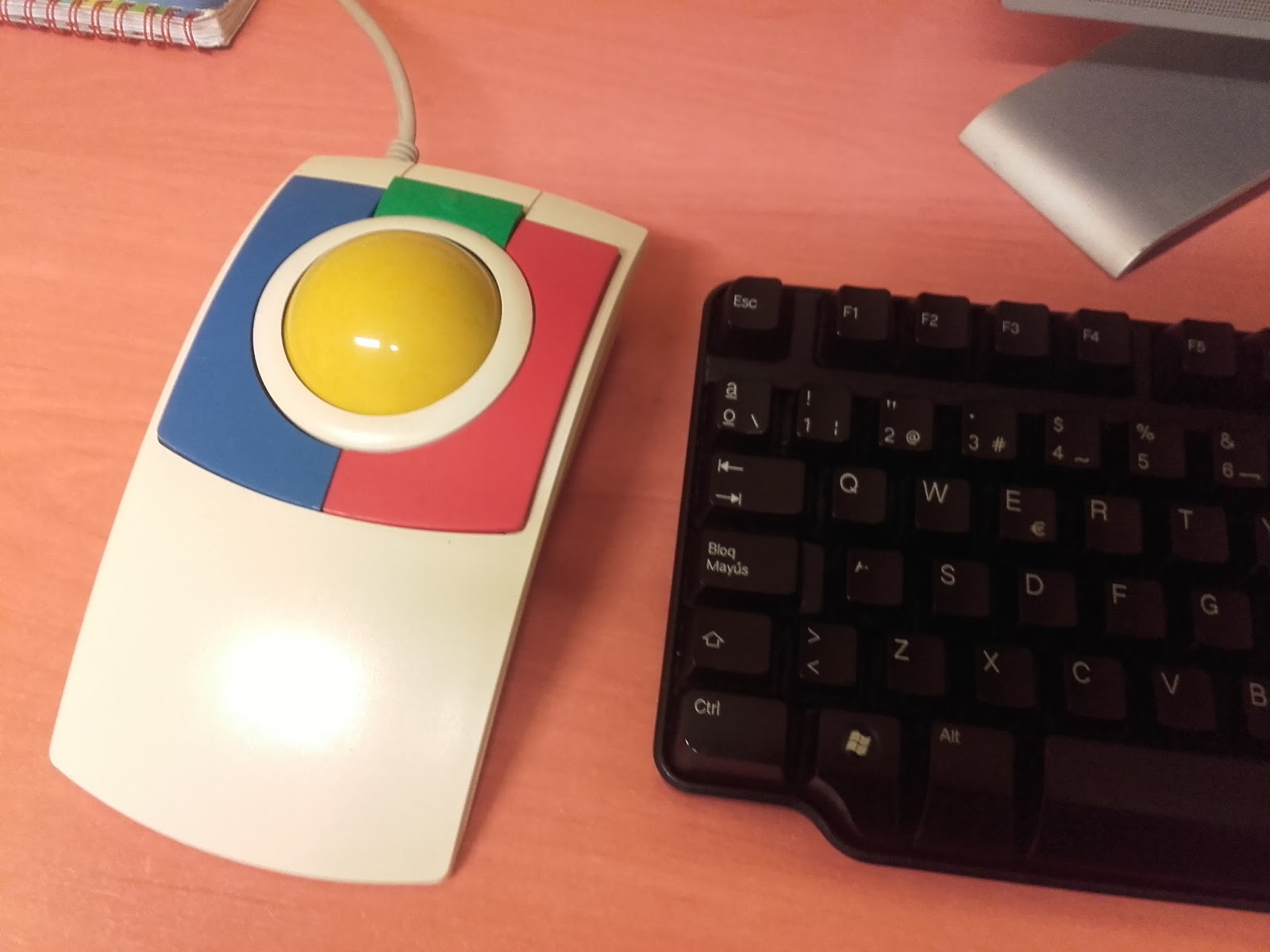
Entonces, cuando una persona tiene dificultades para controlar los movimientos, y además no ha tenido un entrenamiento previo, utilizar el ratón es muy difícil. Lo más complicado es evitar que el ratón se mueva cuando vamos a hacer clic. Para evitar este inconveniente podemos utilizar uno como el de la foto, denominado "Ratón de Palanca", que se mantiene en su sitio aunque le demos golpes y tiene separado el mando para mover el cursor (la palanca) de los botones para las diferentes funciones. Que también están diferenciadas, habiendo un botón para el clic, otro para el doble clic, otro más para arrastrar/soltar y otro más para el clic derecho.
Hay muchísimos modelos en el mercado. Este que tenemos procede del Proyecto Retadis, de la Fundación telefónica.
Este otro modelo ("Ratón de bola") cumple la misma función, al manejar el movimiento del cursor con la bola amarilla y no tener que mover todo el ratón.
Este, sin embargo, requiere más precisión, puesto que la bola se maneja con el pulgar y no con toda la palma de la mano.
Otra idea es que en cualquiera de ellos podemos echar un chorrete generoso de silicona debajo para pegarlos a la mesa, para que sean todavía más estables, aunque suelen traer ya unos discos antideslizantes en la base.
6/11/16
Configuración del teclado
(Actualizado 11-7-18)
Para muchas personas el acceso al teclado es fácil si se configura adecuadamente. Así se puede, por ejemplo, evitar las pulsaciones repetidas o definir cuánto tiempo tienes que apretar para diferenciar las pulsaciones involuntarias. Por otra parte, se puede utilizar el teclado como ratón. Esto es de gran ayuda pero muchas veces se desconoce. Todo esto se define una vez y luego ya queda por defecto en el equipo que estemos usando, así que no hace falta volver a configurarlo. Normalmente viene desactivado, pero casi todos los sistemas operativos lo traen incluido. Para ello:
En Windows XP tenemos que ir a "Opciones de accesibilidad" y a "Teclado":
En Windows Vista es similar, buscaremos en el Panel de Control, Accesibilidad, Centro de Accesibilidad:
Para cualquier duda se pueden consultar estos documentos:
Tutorial de accesibilidad de Windows XP
Tutorial de accesibilidad de Windows 7.
En Linux también se suele encontrar preinstalado. Dependiendo de la distribución y del entorno de escritorio que utilicemos habrá que buscarlo en un sitio o en otro. En Debian (Gnome3), por ejemplo, tenemos la Configuración de Acceso Universal en la barra de tareas:
En Ubuntu (Unity) la buscaremos en Configuración del sistema bajo el nombre de "Acceso Universal" y "Teclado":
Para el escritorio Mate la encontramos en Sistema, preferencias, Personal, Tecnologías de Asistencia:
En cualquier caso, la solución más sencilla será poner el retraso de la repetición en "largo", con eso a muchas personas ya les sirve.
Teclado como ratón: Mover el cursor, clic.
Si lo que queremos es usar el teclado como ratón, una vez configurado nos encontraremos con que las "teclas de la calculadora" (a mano derecha del teclado) nos servirán para mover el puntero:
8: Arriba
2: Abajo
4: Izquierda
6: Derecha
El clic se hace con el 5. Para pinchar y arrastrar (sin soltar) usamos el 0 y para soltar el punto (.)
Botón derecho:
En Windows para picar con el botón derecho marcamos - y luego 5, para desactivarlo marcamos / y luego 5.
En Debian, Ubuntu y demás, para pinchar con el botón derecho marcamos primero el signo de resta - y luego el número 5 (siempre en el teclado de la calculadora). Cuando queramos volver al botón izquierdo marcaremos * (el signo de multiplicar) y luego 5. El botón derecho es muy interesante porque muchas veces nos abre menús contextuales y nos ahora trabajo.
Las teclas 1, 3, 7 y 9 mueven el cursor en dirección diagonal:
1: Abajo a la izquierda
3: Abajo a la derecha
7: Arriba a la izquierda
9: Arriba a la derecha
Siempre se puede definir también la velocidad a la que se mueve el cursor.
Teclas que hay que pulsar a la vez:
Una dificultad añadida cuando trabajamos con el teclado son los caracteres que precisan que pulsemos dos teclas a la vez, por ejemplo para teclear los signos €, @. Lo que vamos a hacer es activar la opción para que las podamos pulsar una detrás de otra. Para las mayúsculas es obvio que en vez de usar la tecla "mayúsculas" emplearemos la tecla "bloqueo de mayúsculas".
Para ello, en la cofiguración del teclado habilitaremos la opción correspondiente, que varía de nombre según el sistema operativo. En Windows Xp hay que ir a Panel de Control, Opciones de accesibilidad, teclado, Sticky Keys. En Debian, configuración, Acceso universal, Asistente de escritura, AccessX ("Tratar una secuencia de teclas modificadoras como una combinación").
Elección de teclado
Y por último, aunque parezca trivial, a veces la elección de un teclado u otro también puede facilitar el acceso, así que también lo hemos de tener en cuenta. Teclados mecánicos antiguos, más duros, tienen un tacto muy diferente de los más modernos y sensibles.
28/9/16
Predwin
Predwin es un procesador de textos por barrido. Es muy potente y sencillo, muy recomendable. Precisa un pulsador que podemos accionar con cualquier movimiento voluntario (cabeza, pie, mano...), pero se puede manejar también con un ratón cualquiera (dejándolo quieto en una esquina, utilizando sólamente el clic). Con esta aplicación no sólo podemos editar textos sino también guardar, abrir, imprimir. Se pueden configurar bien todos los parámetros (velocidad de barrido, tiempo de pulsación...). Además tiene un sistema de predicción de palabras (va aprendiendo el vocabulario que usamos) a medida que escribimos, con lo que se agiliza la escritura.
Es un programa del CEAPAT, que en su día lo hemos utilizado bastante en el centro y cuando nos hizo falta lo pedimos y nos lo mandaron gratuitamente. Nosotros lo hemos utilizado con windows 98 y XP, pero que sepamos, funciona al menos hasta con windows 7.
12/9/16
Comunicador de bajo coste
Esta es una herramienta de oficina conocida como "DYMO", por su marca
comercial, una impresora de etiquetas. En nuestro caso, gracias a Albert, hemos descubierto su uso como comunicador
de bajo coste. Simplemente se va escribiendo el mensaje, que se muestra en
la pantalla y no hace falta imprimir, y así se puede seguir la
conversación.
El DYMO tiene una ventaja que es la textura y forma de las teclas, que son bastante cómodas a la hora de seleccionar y de presionar, evitando equivocaciones entre ellas. Además es ligero y tiene un tamaño bastante cómodo. A todo esto se une su precio no demasiado elevado (unos 34 € en grandes almacenes), que si va a servir como herramienta de apoyo a la comunicación no nos parece exagerado.
La versión antigua de DYMO (que sigue en el mercado) podría servir también, si bien requiere una mayor precisión y mayor esfuerzo para seleccionar las letras una por una, y al carecer de pantalla no muestra el mensaje en su totalidad sino que habría que ir leyéndolo sobre la marcha. No obstante se puede probar (a cada persona le vienen bien unas soluciones y no otras, y eso lo tiene que decidir cada cual). En este caso el precio es aún más bajo (unos 11 €).
10/9/16
Software para equipos viejunos: GALPon MiniNO
Otra distribución para equipos con pocos recursos con la que trabajamos es GALPon MiniNO, un proyecto muy interesante de la Universidad de Vigo. Utilizamos la versión Alguadaira 1.2.3, basada en Debian, que precisa menos de 256 Mb de RAM.
Es un sistema operativo muy interesante porque nos permite, igual que Puppy Linux, trabajar desde el CD Rom, sin necesidad de que funcione el disco duro. Inmediatemante podemos acceder a internet mediante el navegador, utilizar el pocesador de textos, escuchar música, ver vídeos y fotografías. De todos modos también se puede instalar, lo cual le dará más estabilidad y rapidez. Es gratuito, muy sencillo de utilizar y lo tenemos desde el principio configurado en castellano, con todas las aplicaciones que vamos a necesitar.
Además existen las versiones 2.1 Ártabros (para equipos con más prestaciones) y PicardOS (para educación infantil).
Más información en https://minino.galpon.org/es
4/9/16
Software para equipos viejunos: Puppy Linux
A día de hoy (septiembre de 2016) todavía tenemos por aquí equipos que funcionaban con Windows 98, pentium III con 128 Mb de RAM o más viejunos incluso. Lo cual está muy bien, porque no hay por qué tirar algo que aún puede ser útil. Si bien se pueden utiizar como procesadores de texto (con la dificultad de recuperar luego de allí los textos, pues muchas veces no admiten USB y tenemos que estar usando disquetes), para sacarles el máximo partido (navegar, correo electrónico, reproducir audio y vídeo) se puede instalar un sistema operativo alternativo, pensado precisamente para equipos con pocos recursos.
Puppy Linux es un sistema operativo gratuito muy ligero (de hecho, de todos los que hemos probado yo creo que es el más ligero) y a la vez bastante potente. Se puede descargar de su página oficial (archivo .iso) y se graba en un CD (depende de la versión, ocupa unos 150 Mb). Una vez hecho esto, se arranca el equipo con el CD puesto y se pondrá en marcha el sistema: funciona desde el CD, sin necesitar el disco duro. Si no arrancase el CD hay que reiniciar el equipo y entrar en la BIOS (normalmente presionando Esc, o F12) para determinar la secuencia de arranque del mismo, de modo que lea primero la unidad de CD antes que el disco duro.
Una vez esté funcionando, la primera vez es necesario configurarlo un poco (sobre todo el acceso a internet). Podemos navegar, descargar imágenes, crear textos, etc, y guardarlas en nuestra carpeta personal. Al terminar la sesión guardará los cambios (creará una carpeta en el disco duro) con lo que para siguientes veces ya lo tendremos listo.
Puppy Linux trae ya toda una serie de programas instalados (procesador de textos Abiword, navegador SeaMonkey, lector de pdf, etc), con lo que para un uso cotidiano no necesitaremos casi nada más.
También hay opción de instalarlo en el disco duro y de utilizar los repositorios oficiales para descargar otras aplicaciones (navegador Mozilla Firefox, Libre Office, etc).
Otra de las utilidades que tiene (puesto que es compatible con los USB) es utilizarlo como software de rescate de datos cuando se estropea un equipo con windows.
Nosotros hemos utilizado las versiones 4.2 y 6.0.
Página oficial del proyecto: http://puppylinux.org/main/Overview%20and%20Getting%20Started.htm
Artículo sobre Puppy Linux en wikipedia: https://es.wikipedia.org/wiki/Puppy_Linux
Suscribirse a:
Entradas (Atom)