18/2/22

Tu propia letra en el ordenador (o en el móvil)


(Al contrario que la anterior entrada, "pensonalizar android para que sea más sencillo", esta se podría llamar "personalizar android para que sea más complicado"😅)

A veces puede ser interesante -no solo para un friki como yo- escribir en el ordenador con tu propia letra (o sea, crear tu propia fuente). No es demasiado complicado y el resultado es muy chulo. Luego esa letra la podemos usar en cualquier trabajo (en el procesador de textos, por ejemplo).

Una opción es calligraphr. Requiere registro. Se trata de imprimir una plantilla en la cual escribiremos todos los caracteres y luego escanearemos y subiremos de nuevo a la página. Ahí nos darán la opción de descargar la fuente en formato .ttf.


Callado está dicho que hay que tener un poco de cuidado al escribir los caracteres. Podemos imprimir varias veces la plantilla y probar a ver cuál nos queda mejor. Hay que fijarse en las líneas horizontales que nos marcan la altura de las letras para que nos queden un poco uniformes. No hay que descuidar los caracteres especiales, que también nos van a hacer falta. La opción gratuita para el castellano solo deja 75 caracteres, con lo cual hay que sacrificar algunos (que serán sustituidos por una fuente por defecto). Podemos quitar entonces los puntos, comas, el asterisco, el dólar... Es útil usar un rotulador de punta fina para remarcar bien la letra y que se vea nítida.

Para usar la fuente en el ordenador: 

Simplemente hay que colocar la fuente en el lugar correspondiente para que los programas la encuentren. Ojo, hay que acordarse de qué nombre le ponemos (que luego no la encontramos):

Copiamos este archivo .ttf (que estará en la carpeta descargas) y lo pegaremos en la carpeta correspondiente de nuestro equipo:

  • Si usamos windows, dentro de c:/windows/fonts
  • En gnu-linux dentro de /usr/share/fonts o bien dentro de /home/.fonts (esta última opción solo estará disponible para nuestro usuario, en la anterior para todos los usuarios que haya).

Ahora ya tenemos disponible la fuente como cualquier otra. Podemos probar a usarla abriendo el procesador de textos y seleccionándola.

Usarla en el móvil (en android) es un poco más lioso: 

Lo primero es también pegarla en la memoria interna. Esto lo podemos hacer conectando con un cable USB el móvil y el ordenador, por ejemplo (también se puede mandarla por correo, subirla a drive, etc. Hay muchas maneras de compartir cosas entre el ordenador y el móvil). 

Entrando en ajustes, pantalla, estilo de fuente veremos que podemos elegir entre varias que vienen instaladas pero todavía no aparece la nuestra:

Para que aparezca en este listado y podamos usarla vamos a necesitar instalar la aplicación zfont3 (de la play store).


En esta aplicación (una vez instalada y concedidos todos los permisos, y sorteando los anuncios que aparecen😓) seleccionamos Local (en la pantalla de inicio, abajo a la derecha) y pinchamos en un icono con las letras aA. Ahí estaremos navegando por nuestra memoria interna y podemos seleccionar nuestra fuente (¿nos acordaremos de qué nombre le pusimos, verdad?). Elegida esta y siguiendo todos los pasos (aceptar, aplicar, instalar, sí, sí, de que sí, aceptar, aceptar otra vez, vender nuestra alma al diablo, etc.) ahora nos queda poco ya. Esta aplicación es un poco caprichosa y para que funcione (si no nos ha llevado ella ya directamente) hay que ir a ajustes, temas, y seleccionar el tema propio que trae (zFont) (en "Ajustes", "Temas", "mis cosas" o "Stuff", o algo así, eligiendo la opción probar), operación que, aparentemente, no cambia nada (y de hecho después de un rato se desactiva). Una vez esto iremos a ajustes, pantalla, tamaño y estilo de fuente y allí elegimos la que hemos creado nosotros (¿Verdad que nos seguimos acordando de qué nombre le pusimos?). Se puede cambiar el tamaño y dejar a nuestro gusto. Con esto tenemos todo el móvil usando nuestra fuente. 
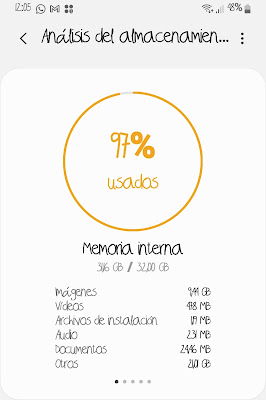
 

En este punto podemos desinstalar zfont3 si queremos, ya que la fuente se nos conservará tal como la hemos dejado. Y si queremos volver a la configuración inicial nada más fácil que abrir ajustes, pantalla, tamaño y estilo de fuente y volver a elegir la que teníamos antes por defecto.


7/1/22

DistroHopper: Personalizar android para que sea más sencillo


Una dificultad con que nos encontramos utilizando los hoy en día imprescindibles móviles o tablets con Android es que normalmente nos presentan demasiada información a la vez y de un modo muy desordenado. Ya sin entrar a hablar del tema de la privacidad, nos bombardean con demasiados contenidos (muchos de los cuales no nos interesan o no nos interesan de momento), muchas veces duplicados, lo que hace que para algunas personas el sistema sea difícil de aprender a utilizar o (llámame repunante) simplemente sea incómodo y más feo que pegar a un padre. 
 
Para superar esto y que usar el móvil sea más fácil de usar y más cómodo hay varias opciones. Una de ellas es personalizar la pantalla de inicio de modo que el número de opciones se reduzca y que tenga una apariencia más curiosa. Para ello vamos a instalar un lanzador y así, siguiendo un viejo lema linuxero, vamos a intentar dejar nuestro Android "simple por defecto, potente cuando se necesita". 
 
A ver, lo más sencillo sería precisamente entrar en ajustes y activar el modo sencillo. Pero aún así la opción que vamos a ver creo que queda mucho mejor. Por supuesto para gustos están los colores y se trata de que cada persona esté cómoda y use lo que le prefiera.

Lo que vamos a hacer es descargar la aplicación DistroHopper de la Play Store. 
Con ello:
  • Vamos a tener una pantalla de inicio limpia con el fondo de pantalla que elijamos.
  • Los programas van a estar cada uno en su sitio y no duplicados.
  • Solo habrá una pantalla de inicio y no unas cuantas a derecha e izquierda.
  • No habrá iconos agrupados por categorías. 
  • Las aplicaciones se mostrarán ordenadas y se encontrarán fácilmente, pero no te vas a estar tropezando con ellas.
  • Habrá un lanzador con las cuatro o cinco aplicaciones que queramos tener más a mano.
  • Si apretamos sin querer en algún sitio casi nunca habrá la posibilidad de que se eliminen cosas o aparezcan opciones. 
  • Se minimizará la posibilidad de que nos salgan anuncios y tonterías por todas partes.  
  • No habrá opción a instalar ningún widget en el escritorio: ni la hora de Nueva Zelanda, ni la tabla de mareas, ni la predicción del tiempo en Arkansas, ni la cota de nieve provincial, ni la frase célebre del día, ni las noticias de última hora de no sé qué periódico, ni los amoríos de los famosos, ni la cotización de la bolsa de Tokio, ni mucho menos el buscador de Google ni no sé qué tienda con ofertas de última hora importantísimas e irrechazables. El que quiera algo de esto que lo vaya a buscar a su sitio correspondiente bajo su responsabilidad.
Una vez instalado DistroHopper vamos a ajustes, aplicaciones, DistroHopper, pantalla inicio y la seleccionamos. Vemos que la que estaba por defecto era "Inicio de One UI", a la cual podremos volver en cualquier momento.


Una vez instalada esta aplicación veremos un lanzador con solo dos iconos. 
 
1. Uno de ellos es el que nos va a dar paso a la totalidad de las aplicaciones. Una vez allí además de entrar en cada una podemos, si presionamos durante unos instantes, anclarlas al lanzador.
 
2. El otro es el botón de configuración. Recomiendo (para dejarlo como en las fotos anteriores) entrar ahí y en "tema", escoger "ubuntu unity", en "customize" elegir en "ubicación del lanzador" la posición "abajo"; En "ubicación del panel", "ocultar". 
 
Lo ideal sería dejar en el lanzador, aparte de los dos iconos dichos (que son fijos) solo unos cuatro (por ejemplo, teléfono, whatsapp, cámara, navegador). Si ponemos más el aspecto no va a cambiar, solo se van a ver esos cuatro simultáneamente, pero van a formar digamos una cinta que se desplaza de derecha a izquierda y viceversa para ir mostrando y ocultando los demás. 

Para eliminar una aplicación del lanzador (que no por ello se desinstala) solo hace falta presionar unos segundos en ella y arrastrarla hacia la derecha a la papelera que aparece donde antes estaba el botón de configuración.
 
DistroHopper es una aplicación muy ligera, así que no hay que preocuparse del espacio que usa. El nombre hace referencia a la costumbre que tenemos los usuarios de GNU-Linux de probar muchas distribuciones (conocida como distrohopping). Aunque se presenta como "el escritorio linux en tu bolsillo", en realidad solo es un sencillo lanzador que imita el escritorio linux, así que no hay que asustarse, vamos a seguir teniendo el mismo Android de siempre (que por cierto, es un sistema operativo basado en Linux, pero eso es otra historia...). DistroHopper puede tener diferentes estilos, de ahí su nombre: Ubuntu Unity, que es el que me parece que queda más limpio, Gnome, ElementaryOS, Cinnamon.

Si queremos dejar de usarlo y volver al sistema por defecto vamos a ajustes, aplicaciones, DistroHopper, pantalla inicio y seleccionamos "Inicio de One UI".
 
Más opciones de personalización
 
Aparte de todo esto, usando el lanzador que sea, una cosa que ensucia y complica mucho la experiencia con el móvil es el asunto de las notificaciones. Recomiendo eliminarlas casi todas, sin piedad. Para ello entramos en ajustes, notificaciones, ver todo y dejar activadas solo las que realmente son necesarias, por ejemplo mensajes, whatsapp, calendario... ¡No es necesario que el navegador nos esté constantemente lanzando mensajes, que muchas veces no son más que anuncios, ni mucho menos la aplicaciones de redes sociales!

Siguiendo con la personalización, una buena idea para ahorrar espacio (vuelve a llamarme repunante) es quitar sin contemplaciones todas aquellas aplicaciones que no vayamos a usar, yendo a ajustes, aplicaciones. Muchas de ellas no se pueden desinstalar (¡Ay, Android!) pero podemos inhabilitarlas.
 
Si conocéis algún otro lanzador que vaya en esta dirección o alguna aplicación interesante os agradezco que lo contéis en los comentarios. Siempre está bien compartir lo que vamos aprendiendo para que todo el mundo pueda utilizarlo.


7/12/21

Lookout


Esta es una app para android que utiliza la inteligencia artificial para describir (con voz) los objetos que enfocamos con la cámara del móvil. Funciona de un modo muy sencillo, y aunque no acierta en el 100% de las ocasiones, puede ser una gran ayuda en determinados casos.

Tiene ciertas similitudes con Google Lens, que también hemos probado aquí. Pero en este caso se trataría más bien de una herramienta de accesibilidad y Lens sería, por así decirlo, una herramienta de consulta. 

Además de describir objetos, Lookout sirve para leer textos, incluso manuscritos, para identificar billetes (no monedas) en tres divisas (dólares estadounidenses, euros y rupias) y leer etiquetas y códigos de barras de productos alimentarios (esto último en fase beta, aún). Todo ello en español, inglés, bengalí, checo, danés, neerlandés, filipino, finés, francés, alemán, hindi, húngaro, indonesio, italiano, maratí, noruego bokmal, polaco, portugués, rumano, eslovaco, sueco, turco y vietnamita.  


3/12/21

Dona tu voz


Aquí no solo reseñamos las herramientas que hemos probado y que utilizamos, sino que lo bonito de esto es que también podemos colaborar con el desarrollo y puesta en práctica de recursos que son útiles para otras personas.

En este caso se trata del proyecto Common Voice, de la fundación Mozilla (responsable de nuestro navegador favorito Mozilla Firefox). Se trata de crear una base de datos mundial de voces, que se utilizará después para los programas que se desarrollen y se pondrá a disposición de manera gratuita para todo el mundo. 

Ya sabemos cómo suenan las voces sintéticas (aunque es verdad que han mejorado) y que muchos programas con voces "buenas" son muy caros porque tienen que comprar esas bases de datos que tienen propietarios. Aquí es donde llega la Fundación Mozilla a crear una base de datos gratuita mundial a partir de voluntarios de todos los continentes.

Para participar, solo hay que acudir a su página Common Voice y dedicarle algún tiempo (el que cada persona quiera). Se puede colaborar escuchando grabaciones (para hacer un primer cribado y valorar si se entienden bien o no) y se pueden grabar una serie de frases que nos proponen para ir completando la base de datos. 

Sin más, es una iniciativa solidaria, muy interesante, que demuestra una vez más cómo el trabajo colaborativo (y no competitivo) y desinteresado nos enriquece a todos como sociedad y nos va a proporcionar en el futuro próximo más herramientas tecnológicas que nos harán la vida más fácil.

30/11/21

Podómetro


Como su nombre dice, Podómetro es una aplicación para android y para iOS que sirve para contar los pasos que damos al caminar. 

Casi todo el mundo llevamos siempre encima un móvil y existen muchísimas apps gratuitas para medir los pasos. Por supuesto, cada quien puede utilizar la que más le guste, pero aquí venimos a hablar de nuestro libro a recomendar esta en concreto porque es muy sencilla de usar, cumple más que de sobra, ocupa poco espacio, no consume apenas batería y la venimos usando hace mucho tiempo y va de maravilla (ni nos va ni nos viene nada en ella, solamente es que nos gusta).

Este podómetro usa los sensores del móvil para detectar los pasos que vamos dando. No usa GPS ni datos. El valor que da de los pasos es muy fiable, se puede comprobar mirándolo mientras caminamos. 

También da otros valores muy interesantes como distancia recorrida, velocidad y calorías quemadas, que en realidad son estimaciones, los calcula en base a lo que le hemos puesto nosotros al configurarlo, al ponerlo en marcha por primera vez. 

Para configurarla, lo principal es medir bien la zancada -se puede hacer fácilmente en un campo de baloncesto, sabiendo que miden 28 metros de largo, o ya, para los más perfeccionistas, en una pista de atletismo, cuya recta mide 100 m. Un truco: Si está bien configurado, dos personas con dos móviles diferentes haciendo un mismo recorrido tendrían que medir la misma distancia (lógicamente, puede ser diferente número de pasos). Otra opción puede ser dar un paseo y luego medir lo que hemos andado mediante google maps, para compararlo con los pasos que nos mide el podómetro.


No hace falta más que instalarla y configurarla la primera vez, luego va a estar trabajando en segundo plano siempre, sin molestar, disponible en todo momento para cuando queramos consultarla y saber lo que hemos caminado durante el día. El móvil lo podemos llevar en cualquier bolsillo o incluso en la mochila, que va a estar funcionando bien. También te da la medida total la semana y del mes. Y por si alguien tiene dudas sobre su fiabilidad, hemos probado a ver si podíamos engañarla montando en bicicleta o yendo en coche y no, ahí no cuenta los pasos, aunque haya algún salto de vez en cuando. 

Esta app es muy útil para todas aquellas personas que quieren cuidar su salud, ya que nos va a mostrar de un vistazo si estamos moviéndonos lo suficiente o debemos salir más a caminar, tal como recomienda la OMS. 

28/9/21

Enredando con una Raspberry Pi


Nos hicimos con una Raspberry Pi 4
, que es, vamos a decir, el ordenador mas pequeño y versátil que puedes encontrar. Lo configuramos en un plis plas: Un cable HDMI, un monitor viejuno, un teclado, un ratón y ya. De sistema operativo estamos usando el recomendado, Raspberry Pi OS (una derivada de Debian), en una tarjeta mini SD de 16 Gb, aunque se pueden usar otros sistemas operativos, como Ubuntu Mate. La caja se la hemos hecho en el centro con la impresora 3D, con un diseño de thingiverse, por aquello de que no se rompa si le damos algún golpe. 


¿Y para qué sirve una Raspberry Pi? Pues bueno, cada quien la usa para lo que quiere (aquí, por ejemplo, hay cincuenta ejemplos de usos que se le pueden dar), pero en realidad nosotros la tenemos como un ordenador más. En nuestro caso la utilizamos para trabajar con el procesador de texto (Libreoffice). 


¿Qué ventajas tiene? Es muy barata (35 €), muy efciente, arranca y se apaga muy rápidamente, es muy silenciosa y ocupa muy poco espacio. Tiene incorporada tarjeta de WIFI, tarjeta de sonido y varios puertos USB libres. Raspberry Pi OS consume menos de 200 Mb de RAM, así que con el modelo de 2Gb, para lo que queremos, tenemos de sobra. 


Fotografía: Miiicihiaieil  Hieinizilieir / Wikimedia Commons Raspberry Pi 4 Model B from the side. 


¿Qué inconvenientes tiene? Yo no diría tanto como inconvenientes, pero usa el entorno de escritorio LXDE, que es muy intuitivo y sencillo pero puede ser diferente de lo que uno puede estar acostumbrado a usar. No tiene disco duro donde guardar nada, salvo la tarjetina de 16 Gb que lleva el sistema operativo. Así que si se necesita espacio de almacenaje o se tiene el síndrome de Diógenes digital hay que usar la nube, un pendrive o un disco duro externo (sin problemas en el puerto USB), 

Un consejillo: Si falla la wifi no perdáis la calma. A nosotros nos ocurrió y dimos varias vueltas hasta encontramos la explicación y la solución en https://www.adslzone.net/2019/11/28/problemas-wifi-raspberry-pi-4/ . Al parecer es un fallo de diseño por el que se produce una interferencia entre la señal wifi y el cable HDMI, y que se resuelve simplemente cambiando la resolución de la pantalla.

Si queréis más información aquí estamos, escribid un comentario y en lo que sepamos estaremos encantados de echar una mano. 


5/5/21

Seis maneras de localizar a una persona


(actualizado)

Hay personas que son autónomas para desplazarse pero por diferentes motivos pueden extraviarse en algún momento. Para que conserven su independencia pero estén seguras podemos utilizar diferentes métodos. Aquí van cinco de ellos: 

1. Lo más sencillo es que la persona que se desplaza sola lleve un móvil (con datos y encendido, claro) y nos haga una videollamada por whatsapp cuando se encuentre perdida. Así podremos indicarle por dónde ir o ir a buscarle si identificamos el lugar en el que está. 

incluso nos puede enviar su ubicación exacta mediante google maps y whatsapp o compartir durante un tiempo su ubicación mientras su mueve, con lo que podremos ir a buscarle sin dificultades. Pero este caso no es el más frecuente.


2. El segundo método más sencillo es que la persona lleve un móvil y además compartamos una cuenta de google con ella. Así, nosotros, entrando con esa cuenta en nuestro móvil o en un ordenador en la página de google "Encontrar mi móvil" (diseñada en principio para localizar un teléfono perdido) veremos con mucha precisión el lugar donde se encuentra esta persona.


3. Otra opción más completa es utilizar la aplicación Vive Libre, de la Fundación ATAM, de la que ya la hemos hablado en esta entrada del blog, que además ofrece muchos más servicios.


4. Si la persona no lleva móvil (no tiene, o le resulta extraño y lo rechaza...) podemos usar un reloj con localizador GPS, del cual hay muchos modelos con diferentes prestaciones y precios. Casi siempre se requiere al menos una tarjeta SIM y algunos precisan una suscripción a algún servicio extra. También hay algunos modelos diseñados específicamente para niños.


5.Otra opción que se nos ocurre es otro modelo de gadget localizador GPS que se suele comercializar bajo el título de "para encontrar a personas ancianas". Hay muchos modelos, más o menos grandes o pequeños, más o menos complicados, desde los que se pueden colgar como medallones (similares al de la teleasistencia) hasta los que van integrados en pulseras corrientes o cinturones, para personas que rechazan llevar objetos extraños.  


6. (Y no es broma): también podemos utilizar un localizador para mascotas, que a fin de cuentas funcionan de la misma manera.


2/5/21

Sensor de movimiento


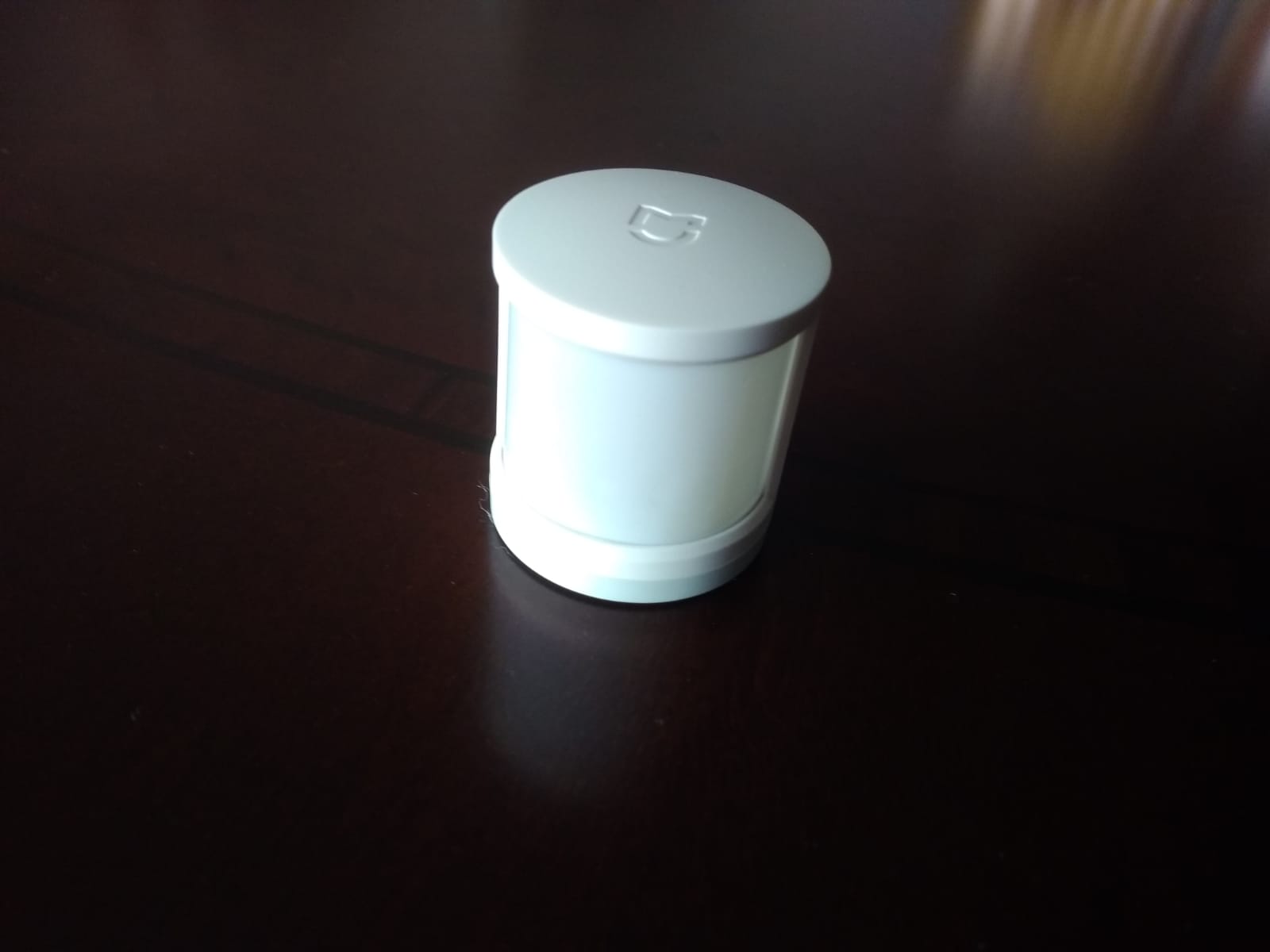
Algunas personas necesitan que estemos pendientes de ellas constantemente. Para que puedan (y podamos) descansar con tranquilidad por la noche sin que estemos justo a su lado hay muchos dispositivos. Aquí traemos un sensor de movimiento que se puede posar cerca de la cama o en el marco de una puerta, para que nos avise en caso de que se levante o salga de una determinada habitación. Va conectado mediante wifi a una central (foto siguiente) que a su vez hace de botón de puesta en marcha y parada,

La alarma se produce mediante otro componente que emite una luz y un sonido (fotos siguientes). De este modo podemos tener la central y el avisador en nuestra habitación, y el sensor en la habitación de la otra persona. Este en concreto es el modelo XIAOMI HOME Kit de seguridad.

Sistemas de este tipo hay muchos, desde los más sencillos como el walkie talkie de los niños, el típico chivato de las tiendas que suena cada vez que entra alguien "detector de presencia" (bastante escandaloso), que lo encontramos en cualquier bazar:


 La alfombra - sensor que te avisa en cuanto la persona se baja de la cama ("timbre de gato"):


o el sensor de la entrada anterior (pequeña central domótica), que nos avisa con un ligero pitido en el móvil y puede pasarnos desapercibido si estamos descansando. Como siempre, se trataría de poder probar varias opciones y elegir la que mas se ajuste a nuestras necesidades.