19/10/24

¡El móvil se me ha petao!


A veces puede pasar que el móvil se nos va llenando de cosas (sobre todo aplicaciones, vídeos, también fotos...) y empieza a fallar. Hay varias cosas sencillas que podemos hacer para resolver este problema: 

  • Desinstalar aplicaciones que no utilizamos. A lo mejor con esto ya está resuelto el problema, hay algunas que pesan mucho.
  • Inhabilitar aquellas aplicaciones que no utilizamos que venían ya instaladas en el móvil y no se pueden desinstalar. La ventaja de esto es que aunque no las podamos borrar no se estarán abriendo y además nos quitaremos de en medio mucho peso al desinstalarse las actualizaciones.
  • Pasar los archivos que nos interese guardar del móvil a la tarjeta micro SD (si la tenemos; si no, vamos ahora mismo a comprarla a un bazar) pasamos archivos del móvil a la tarjeta, sobre todo vídeos, que son los que más pesan. Ojo, lo que hay que hacer es mover, es decir, cortar y pegar, no copiar y pegar, porque entonces no hacemos nada. 
  • Otra opción es subir archivos que queramos conservar a alguna nube. De esto ya hemos hablado antes aquí, también aquí y también aquí, por ejemplo.
  • También podemos pasar los archivos que queramos conservar a un ordenador,  (con el cable USB) o incluso sin cable. En general, los archivos que queramos conservar hay que guardarlos varias veces, en varios sitios. Hay que recordar que hay dos tipos de personas: Las que han perdido datos y las que los van a perder. Las cosas importantes del ordenador también se pueden guardar en discos duros externos y en nubes.
  • Y por supuesto, los archivos que no queramos conservar, (insisto en que sobre todo vídeos, que en general pesan muchísimo más que las fotos) los tenemos que borrar. Y después, si está activada, entrar en la papelera y vaciarla, porque si no lo hacemos así seguirán ocupando espacio. 

Para mover los archivos podemos usar la aplicación que todos tenemos llamada galería (o similar) o (mejor) un administrador de archivos. Si el móvil está petao por exceso de archivos a lo mejor la galería no funciona muy bien.  


También puede ocurrir que sea el correo y no el móvil lo que esté lleno de mensajes y se nos halla petao. Como antes, lo que hay que hacer es borrar mensajes (sobre todo los que tengan archivos adjuntos), ir después a la papelera y vaciarla. 

Otra cosa que conviene hacer es tener el móvil (y cualquier dispositivo) bien actualizado, porque también la falta de actualizaciones puede ralentizarlo y hacer que funcione mal. A su vez, si tenemos ocupado todo el espacio del móvil, no se va a poder actualizar.

Y ya estaría.

Pictotraductor


pantallazo de pictotraductor

Pictotraductor es una aplicación para facilitar la comunicación a través de pictogramas o de imágenes. Se usa a través del navegador. Utiliza los símbolos ARASAAC y si te registras tienes la posibilidad de utilizar tus propias imágenes y de guardar frases ya hechas. 

Es un programa muy completo que viene además muy documentado. 

Sirve para traducir una frase escrita con palabras a a pictogramas, y también nos la lee en voz alta.  

En su introducción nos dicen:

"Pictotraductor es un proyecto desarrollado para facilitar la comunicación con personas que tienen dificultades de expresión mediante el lenguaje oral y que se comunican más eficientemente mediante imágenes.

Pensada como una herramienta útil para padres y profesionales, para poder comunicarse, en cualquier lugar fácilmente y sin perder grandes cantidades de tiempo en organizar lo que se quiere transmitir.

Cuenta con el atractivo a mayores, si se registra en la aplicación, de poder personalizar las imágenes con pictogramas personales. Dichos pictogramas solo serán vistos bajo su usuario personal y no por el resto de usuarios de la aplicación.

Otra de las ventajas de ser usuario registrado, es que podrá guardar siempre que lo desee sus frases favoritas en su espacio de usuario para poder utilizarlas cuando quiera a posteriori, sin tener que volver a montar la frase de nuevo.
También podrá imprimir las frases con pictogramas que desee o compartirlas fácilmente en las redes sociales o por email. Hemos tenido en mente en todo momento al desarrollar la aplicación, el lograr una herramienta intuitiva y fácil de usar, y creemos que lo hemos conseguido."

Aplicaciones para personas con baja visión

Punta de un bolígrafo BIC vista con una lupa

Entre las aplicaciones para android que pueden ser útiles para personas con baja visión están las lupas, como Magnifier (Examobile) ("Lupa con linterna") (zoom x8, imagen de arriba), Brighter and Bigger (zoom x 10, imagen siguiente) o SuLupa, que están todas disponibles en la Play Store.

Después hay una serie de aplicaciones que hemos comentado en este blog, que vamos a indicar aquí a modo de recapitulación (provisional):

T2S (Text to Voice, Read aloud)  para leer textos en formato txt que tengamos y que también es un navegador que nos lee el contenido de las páginas web que visitemos.

Dolphin Easy Reader nos lee textos que tengamos, como pdf, o libros (con un buscador incluso). 

Envision, una app muy completa, sirve para describirnos el entorno, leernos textos y muchas cosas más. Lo contamos en esta entrada. Además hay también un dispositivo intresantísimo (gafas) que es un paso más en la realidad aumentada.

Sullivan +, parecida a la anterior. 

Lookout, otra similar.

Be my eyes, una de nuestras favoritas, para poner en contacto a personas ciegas con voluntarios que les ayudan al momento (¡cualquiera puede participar!).

Envision


página web de Envision


Envision es una app para android con un montón de funciones útiles para personas con alguna discapacidad visual. Entre ellas:

Texto instantáneo: Lee cualquier texto que le pongamos delante (no manuscrito, a no ser que esté muy claro), según vayamos desplazando el móvil. 

Escanear texto: Te permite apuntar a un texto y te lo lee entero (una página completa de un libro, por ejemplo).

Explorar: El móvil te va diciendo todo lo que hay a tu alrededor. Se debe mantener el teléfono firme e ir moviéndolo despacio. Acierta bastantes veces, se confunde también. 


Buscar objetos
: Esta función es como escanear, solo que hay que decirle previamante qué objeto estamos buscando y nos avisará cuando lo encontremos delante (puerta, escaleras, semáforo, botella, taza de café, etc...) 

Detectar colores: Te dice el color de los objetos a los que apuntas. Depende mucho de la calidad de la luz, funicona mejor con buena luz natural.

Tiene muchas más funciones interesantes como importar archivos (lo mismo imágenes que textos), buscar personas, escanear códigos de barras para describr productos, etc.

Además, en los ajustes se puede modificar la Estructura del menú para recolocar los elementos y quitar los que no sean necesarios. Y emplea un modo de alto contraste de blanco y negro, para darle mayor facilidad de uso a la persona que tiene baja visión.

Otra app parecida a esta es Sullivan +

Aparte de ser una app, Envision es también un dispositivo (gafas) que, con estas funciones sirve para aumentar considerablemente la independencia de las personas que lo usen (este ya no lo hemos probado).


En resumen, una app muy recomendable que hay que ir explorando las posibilidades que tiene. 

16/10/24

Un comunicador


Aquí ha traído Albert un comunicador con el Grid 3 de Smartbox
 
tablet - comunicador
 
Grid 3 es un software para la comunicación con cualquier aparato (tablet) que soporte windows (o con sus propios dispositivos) que puede trabajar con texto, imágenes y símbolos, se puede usar con diferentes conmutadores y permite acceder también a internet, recursos de ocio (música, vídeo), redes sociales, mensajería, controlar el entorno, manejar un ordenador, etc. (requiere licencia).

Una persona usando la tablet - comunicador

11/9/24

Dolphin Easy Reader


Dolphin Easy Reader es un programa para facilitar la lectura a personas que tienen baja visión, dislexia o alguna otra dificultad, según dicen ellos. Aunque sería más correcto decir que es un programa para acercar la lectura a las personas, pues es un lector, un programa que lee textos (libros, web). Se puede instalar en teléfonos (Android, iPhone), tablets, ordenadores (Windows) y otros dispositivos como Kindle y Chromebook.

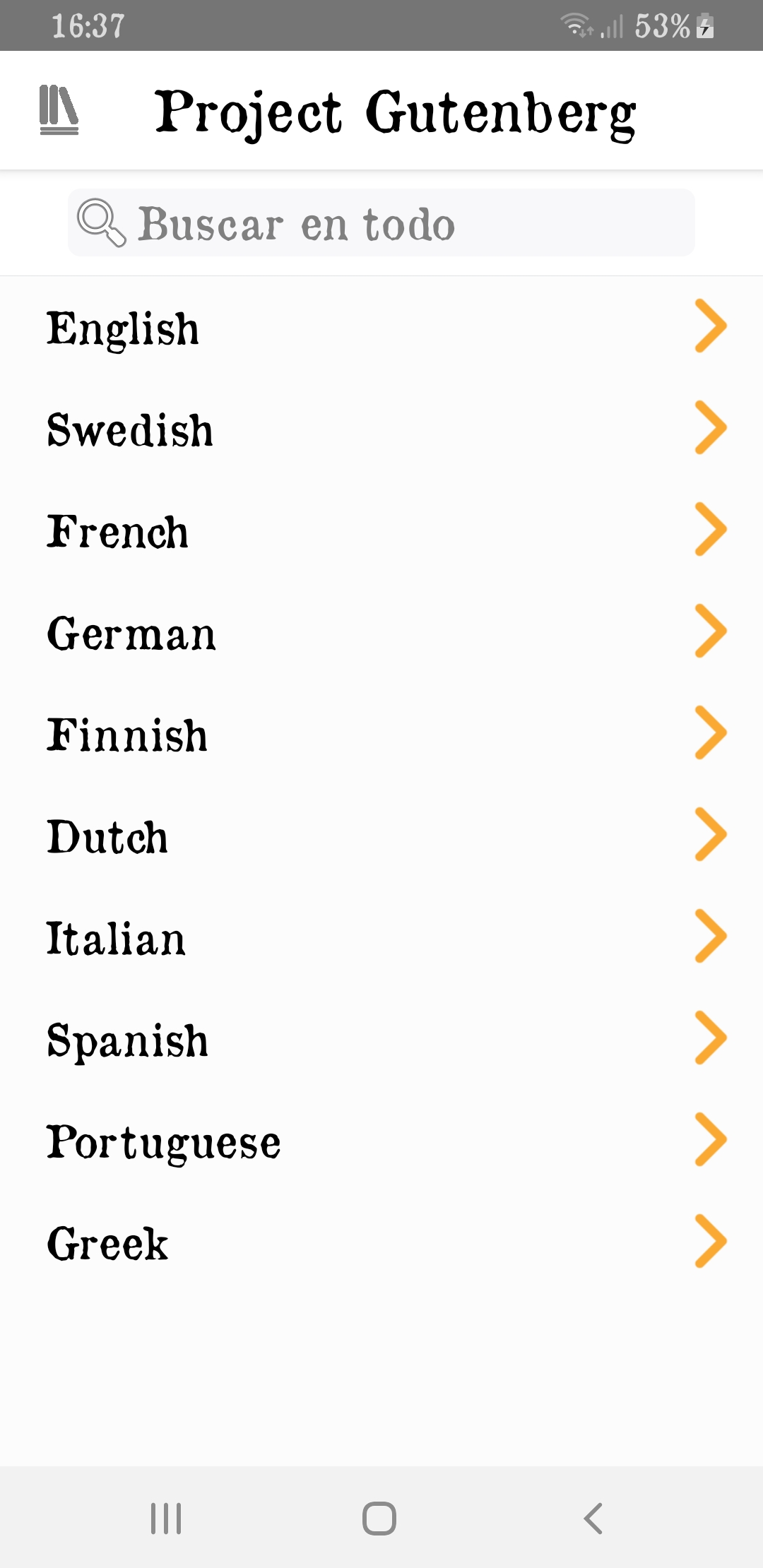
Con él se puede acceder a libros que tengas en tu dispositivo o a algunas bibliotecas (muchas en inglés, pero también algunas en español), como por ejemplo al Proyecto Gutenberg, a periódicos o incluso a los textos que tengamos en el portapaples. Claro que al Proyecto Gutenberg se accede también a través de cualquier navegador.


La verdad es que lee con una voz poco agradable, pero lee. Parece ser que en la versión premium se pueden escoger diferentes voces. 


En fin, es una opción más para que personas con baja visión, por ejemplo, puedan leer textos de una manera sencilla.

T2S

Pantallazo de la aplicación T2S en Google Play

T2S (Text to Voice / Read Aloud) es una aplicación para android, disponible en Google Play, que nos lee en voz alta un texto que hayamos escrito, un texto que tengamos en nuestro móvil o incluso una página web.

Su funcionamiento es sencillo. De la que la abrimos tenemos un menú arriba a la izquierda donde están todas las opciones, como: 


  • New File (Archivo nuevo): Aquí escribes un texto y luego la aplicación nos lo lee, y guarda lo que hayamos ido escribiendo para que lo podamos usar más adelante. Viene a ser un pequeño procesador de textos (con pocas opciones, claro, pero con algunas: estilo y tamaño de la fuente, guardar, exportar el archivo de audio, buscar).  

Pantallazo de T2S con un texto escrito

  • Open File (Abrir archivo): Aquí podemos buscar en nuestro dispositivo algún archivo de texto que tengamos, como un *.pdf , y la aplicación nos lo lee)

 calendario con el menú del mes de junio


  • Browser (Navegador): Te abre la página web que le pidas y te la lee. Como ejemplo te ofrece una de la wikipedia, peor puedes ir navegando por internet y buscar lo que quieras. Para que lea has de hacer clic (tocar, dar golpecitos) sobre el texto.  Como buen navegador que es, te ofrece la opción de recordar marcadores, guardar el historial, compartir una página, incluso traducir, etc. 


  • Type Speek: Sirve para ir leyendo mientras escribes (y te guarda lo que vayas poniendo, para que se pueda volver a usar más tarde, como un comunicador):

Pantallazo de T2S con unas líneas escritas

Además, hay opciones de configuración, de recuperar archivos recientes y existe una versión "pro". En definitiva, una aplicación que puede ser muy útil y se maneja de un modo muy sencillo.


16/8/24

Como hacer copias de seguridad de tus fotos muy fácilmente

Si tienes un móvil android (*) con el que haces fotos te interesará hacer copias de seguridad por si acaso el teléfono se da un golpe contra el suelo y se rompe, se te pierde, se te cae al agua, explota, se incendia, lo olvidas en una gasolinera y no te acuerdas en cuál, le atropella un camión, le cae un rayo, te lo roban unos extraterrestres, te lo come el perro o le pasa cualquier otra cosa. 

Afortunadamente hacer estas copias de seguridad es muy fácil. De hecho, según cómo esté configurado, a lo mejor ya te está haciendo él por su cuenta una copia de seguridad de tus contactos y de tu whatsapp. Solo por haber empezado a usar el móvil ya tendrás una cuenta de google que es una dirección de correo electrónico (Es muy importante acordarse de esta dirección de correo y de su correspondiente contraseña) y, entre otras cosas, un espacio de almacenamiento en la nube de 15 Gb, que es espacio más que suficiente para guardar algunos miles de fotos, llamado Google Drive.  A esta nube (como a todos los sitios) se puede acceder a través del navegador y también con su propia aplicación.

Vamos al lío. Entre las aplicaciones que tienes instaladas seguramente ya tendrás drive. Solo hay que entrar ahí y seguir estos pasos: 

 Entramos en drive:


Ahí pinchamos en el botón + Nuevo y podemos crear una carpeta


La llamaremos como queramos (es bastante tonto recordar esto, pero mejor ponerle un nombre del que luego nos acordemos, porque si vamos teniendo muchas cosas después es un lío encontrarlas). por ejemplo, la podemos llamar fotos verano 2024:

Cuando pinchemos en esta carpeta veremos que está vacía. Pinchamos en el botón + Nuevo y se nos abre el explorador de archivos para enseñarnos lo que tenemos en el móvil y elegir lo que queremos subir:

(No hay que despistarse con la imagen de la derecha, que es mi móvil. En el de cada uno habrá unas cosas diferentes o con diferentes colores y tipo de letra)

Hay que fijarse en qué carpeta del móvil estamos buscando. Eso nos lo dice arriba, en este caso donde pone "Download", que son archivos descargados. Tocando ahí podemos ir hasta la carpeta raíz (al fondo de todo, vaya, la base de todo) que suele ser como la foto siguiente de la izquierda (este teléfono concreto se llama "Galaxy A8"), y allí podemos ir buscando hasta que encontremos la carpeta DCIM, y pinchando en ella vemos a Camera:

Este es el paso más decisivo porque es en es carpeta, DCIM, dentro de la cual hay una que se llama Camera, donde están las fotos que hemos hecho. Esto puede variar con el modelo del móvil, con la versión de android, etc, peor creo que es frecuente que estén ahí. 


Las fotos pueden estar en forma de cuadrícula (en cuadrados, que se ven bastante bien lo que hay en cada una) o como lista, dependiendo de cómo queramos, tocando con el botón a la derecha de la lupa. Además, podemos buscar una en concreto dándole a la lupa (pero, claro, para ello hay que saber su nombre, que si no lo hemos cambiado puede ser complicado). Lo más útil es que podemos ordenarlas. Para ello hay que fijarse en que debajo de la lupa pone Nombre, lo cual nos dice que están ordenadas "por nombre", es decir, alfabéticamente (primero, por ejemplo, IMG-20240219 y después IMG-20240220, por ejemplo). Pero si pinchamos en esa palabra, "nombre", veremos que se pueden ordenar de otras maneras: por "modificado", "tipo" o "tamaño":

Si pinchamos en cualquiera de esos tipos de visualización a su vez hay dos opciones, digamos: "de arriba a abajo" y "de abajo a arriba" (en modificado podemos ver primero las más nuevas o las más antiguas; en nombre se clasificarán bien de la A a la Z o bien de la Z a la A):


Así es bastante fácil localizar y elegir las fotos que queremos subir. Basta con pinchar en ellas u empezarán a subir. Mejor hacer esto con la wifi, porque dependiendo del número y la calidad de las fotos puede tardar y puede gastar datos (aunque con las fotos no suele haber problema lo que realmente suele pesar son los vídeos.


Y ya está. Estas fotos que has subido (guardado en la nube) las puedes ver y descargar desde el teléfono o desde cualquier otro teléfono o cualquier ordenador (Si te sabes la contraseña de tu cuenta de google, claro). Y así, aunque el teléfono se de un golpe contra el suelo y se rompa, se te pierda, se te caiga al agua, explote, se incendie, lo olvides en una gasolinera y no te acuerdes en cuál, le atropelle un camión, le caiga un rayo, te lo roben unos extraterrestres, te lo coma el perro o le pase cualquier otra cosa, mientras Google siga funcionando las fotos no se te van a perder. Ojo que todo puede pasar... mejor de todos modos tenerlas en más sitios (en un ordenador, en el móvil, en otra nube, en un disco duro externo...) 

Aparte de Google Drive ya hemos contado aquí que hay muchas más nubes, cada una con sus características. 

Y oye, que hay otras maneras de subir las fotos. Una más fácil aún es desde la galería del móvil. Aquí está explicado en un vídeo: 

https://drive.google.com/file/d/1ZlXFlKWBR1VRKdtoV7auoTUj_zvYHMFy/view?usp=sharing

Esperamos que os haya servido. 

(*) Si tienes un iPhone ya sabes que tiene también su propia nube, iCloud.


10/7/24

Pcloud

 logotipo de PCloud

En una entrada anterior hablábamos de las nubes y ya mencionamos esta, PCloud, que (dicen sus responsables) que es el almacenamiento en la nube más seguro de Europa. Nosotros vamos a approvechar una de sus características para compartir información entre diferentes equipos que tenemos en el centro, accediendo en todos ellos con la misma cuenta (una cuenta gratuita de PCloud). Lo bueno es que podemos descargar PCloud Drive, un cliente multiplataforma (para Windows, MacOS, iOS, Linux y Android) que nos deja acceder a nuestra nube a través del administrador de archivos de nuestros equipos como si se tratara de una carpeta cualquiera, sin ocupar espacio en ellos.

PCloud nos da, en el plan gratuito, 5 Gb de espacio, que no es que sea una barbaridad (para el síndrome de Diógenes digital que tenemos por aquí) pero no está mal.

Pantallazo de la web de PCloud


Para crear la cuenta basta con dirigirse a la página de PCloud y registrarse. Allí también tienes la opción de descargar PCloudDrive. Descargamos la versión correspondiente a nuestro sistema operativo y una vez que lo ejecutamos y entramos en la nuestra cuenta ya queda preparado para cargarse al arrancar el equipo automáticamente y mostrarnos la nube como una carpeta más. 

Aquí vemos el administrador de archivos de un equipo con Ubuntu:

Administrador de archivos de Ubuntu, donde se ve la carpeta PCloud

Y este es el administrador de archivos de un equipo con Windows 11:

Administrador de archivos de Windows 11, donde se ve la carpeta PCloud

Y ya estaría.